
চাকরির আবেদন করতে বসেছেন। সাইটে বলা আছে, সব কাগজ একটি PDF ফাইলে দিতে হবে। আপনার কাছে আছে সিভি, এনআইডির স্ক্যান, শিক্ষাগত সনদ আর একটা রেফারেন্স লেটার। সবকটা আলাদা আলাদা ফাইল। কোনটা আগে, কোনটা পরে, এসব ভাবতে ভাবতেই বিরক্তি এসে যায়।
এই সমস্যা আমাদের দেশে খুবই চেনা। বিশ্ববিদ্যালয়ের অ্যাসাইনমেন্ট, স্কলারশিপের আবেদন, ব্যাংক লোনের কাগজ, ফ্রিল্যান্স ক্লায়েন্টের ইনভয়েস, সবখানেই একাধিক PDF এক করার দরকার পড়ে। এই লেখায় দেখাব কীভাবে Merge PDF Files দিয়ে কয়েক সেকেন্ডে কাজটা সারবেন। সঙ্গে থাকবে কিছু ভুল, যেগুলো অনেকেই করেন, আর সেগুলো এড়ানোর উপায়।
- একসাথে যত খুশি PDF যোগ করা যায়
- ড্র্যাগ করে বা তীর চেপে সিরিয়াল ঠিক করা যায়
- ফাইল আপনার ডিভাইসেই প্রসেস হয়
- কোনো সাইন-আপ লাগে না
ফাইল বেশি বড় হলে আগে সাইজ কমিয়ে নেওয়া ভালো। আর মার্জের পর কোনো পেজ আলাদা করতে হলে আমাদের Split PDF টুল কাজে লাগবে।
PDF মার্জ টুল
PDF মার্জ করুন
একাধিক PDF ফাইল একসাথে যুক্ত করুন — ফ্রি, দ্রুত ও ১০০% সুরক্ষিত
সফলভাবে মার্জ হয়েছে!
PDF মার্জ বা PDF জোড়া লাগানো আসলে কী?
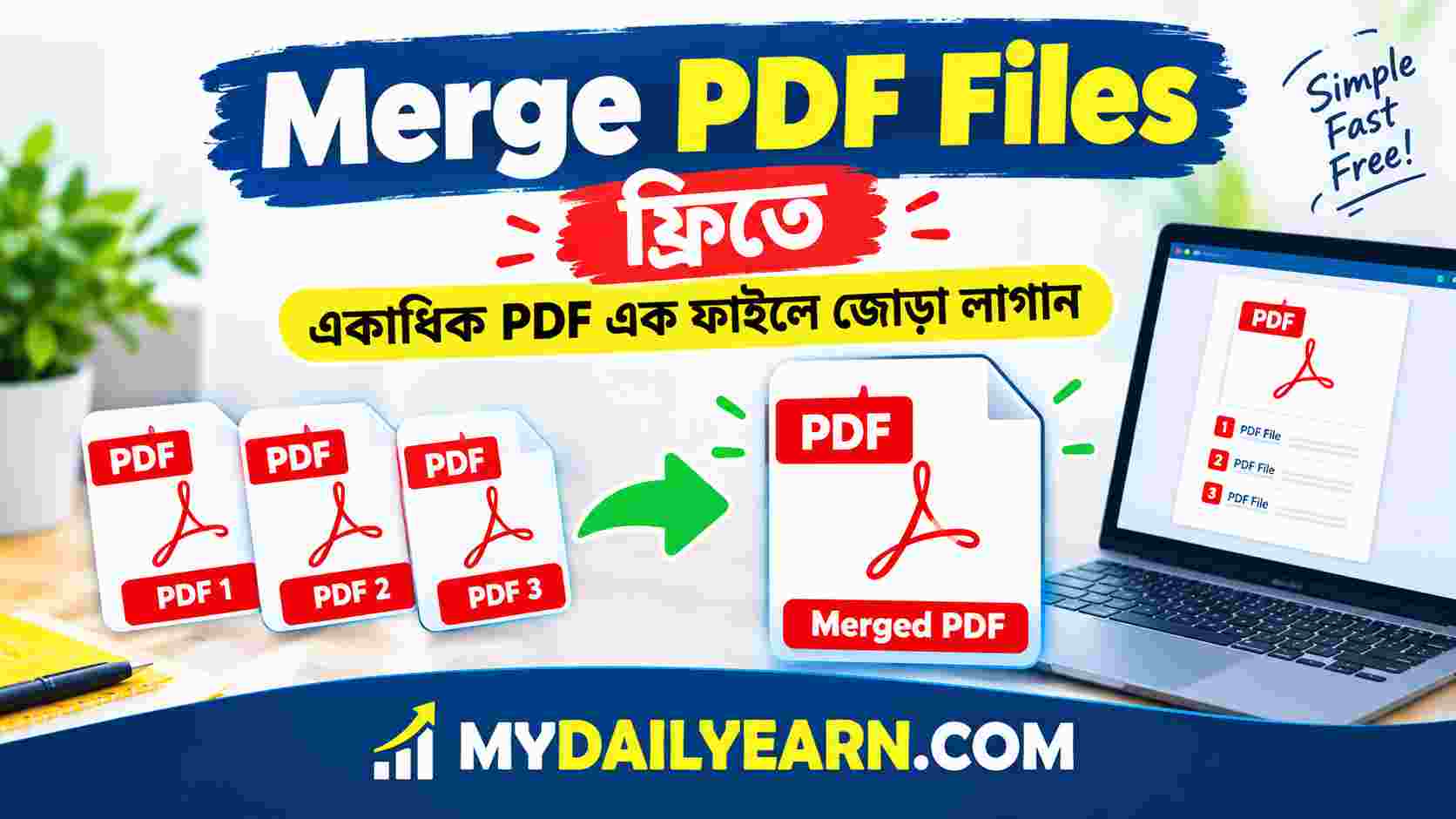
PDF মার্জ মানে দুই বা ততোধিক আলাদা PDF ফাইলকে একটিমাত্র PDF-এ পরিণত করা। প্রতিটি ফাইলের পেজগুলো আপনার ঠিক করে দেওয়া ক্রমে পরপর বসে যায়। ইংরেজিতে একে combine PDF বা PDF joiner-ও বলা হয়।
একটা ছোট উদাহরণ নিন। আপনার তিনটি ফাইল আছে: ফাইল ক-তে ৩ পেজ, ফাইল খ-তে ৫ পেজ, ফাইল গ-তে ২ পেজ। মার্জ করলে মোট ১০ পেজের একটি নতুন ফাইল তৈরি হবে। প্রথম তিন পেজ ক-এর, পরের পাঁচ খ-এর, শেষ দুই গ-এর।
মূল ফাইলগুলো যেমন ছিল তেমনই থাকে। মার্জের ফলে একটি নতুন ফাইল তৈরি হয়।
বাংলাদেশে কখন PDF মার্জ করার দরকার হয়?
নিচের পরিস্থিতিগুলো আমাদের পরিচিত। এর যেকোনোটির সঙ্গে মিলে গেলে এই টুল কাজে আসবে।
অনলাইনে আবেদনে সাধারণত একটিমাত্র ফাইল চায়। সিভি, কভার লেটার, সনদ ও অভিজ্ঞতার প্রমাণপত্র একসাথে করে দিতে হয়।
SOP, ট্রান্সক্রিপ্ট, রেকমেন্ডেশন লেটার, পাসপোর্টের কপি এক ফাইলে জমা দেওয়ার নিয়ম অনেক জায়গায় থাকে। আবেদনের সময় প্রতিটি পোর্টালের নির্দেশনা আগে ভালো করে পড়ে নেবেন।
লোন বা ক্রেডিট কার্ডের আবেদনে একাধিক কাগজ জমা দিতে হয়। এগুলো এক ফাইলে গুছিয়ে দিলে যাচাই সহজ হয়।
ইনভয়েস, কাজের স্যাম্পল আর চুক্তিপত্র এক ফাইলে ক্লায়েন্টকে পাঠালে পেশাদার দেখায়।
অ্যাসাইনমেন্টের প্রতিটি অংশ আলাদা ফাইলে লেখা হলে জমা দেওয়ার আগে এক করতে হয়।
বাড়ি ভাড়ার চুক্তি, ইউটিলিটি বিল ও পরিচয়পত্র এক জায়গায় রাখলে দরকারের সময় খুঁজতে হয় না।
Merge PDF Files ব্যবহারের ধাপে ধাপে নিয়ম
টুলটি ব্যবহার করা খুব সহজ। প্রথমবার করলেও এক মিনিটের বেশি লাগবে না।
- ফাইল যোগ করুন। "PDF ফাইল বেছে নিন" বাটনে ক্লিক করুন। অথবা ফাইলগুলো ড্র্যাগ করে বক্সের ভেতরে ছেড়ে দিন। একবারে একাধিক ফাইল বাছাই করা যায়। পরে আরও ফাইল লাগলে একই জায়গায় আবার যোগ করতে পারবেন।
- তালিকা দেখে নিন। প্রতিটি ফাইলের নাম, সাইজ ও পেজ সংখ্যা তালিকায় দেখা যাবে। কোন ফাইল কত পেজের, তা মার্জের আগেই জেনে যাবেন। নিচে মোট ফাইল ও মোট পেজের হিসাবও থাকে।
- ক্রম ঠিক করুন। ফাইলগুলো উপর থেকে নিচের ক্রমে জোড়া লাগবে। ক্রম বদলাতে দুটি উপায় আছে। প্রতিটি ফাইলের বাঁ পাশের ⋮⋮ আইকন ধরে ড্র্যাগ করতে পারেন। অথবা উপরে ও নিচে তীর বাটন চাপতে পারেন। মোবাইলে তীর বাটনই বেশি সুবিধাজনক।
- অপ্রয়োজনীয় ফাইল সরান। ভুল ফাইল যোগ হয়ে গেলে ট্র্যাশ আইকনে চাপ দিন। সব ফাইল একসাথে সরাতে "সব সরান" বাটন আছে।
- মার্জ করুন। "PDF মার্জ করুন" বাটনে ক্লিক করুন। প্রোগ্রেস বার দেখাবে কয়টি ফাইল মার্জ হলো। শেষ হলে সফলতার বার্তা আসবে।
- ডাউনলোড করুন। "মার্জ করা PDF ডাউনলোড করুন" বাটনে চাপ দিন। ফাইলের নাম হবে প্রথম ফাইলের নামের সঙ্গে
-mergedযোগ করে। আপনি চাইলে নামটি পরে বদলাতে পারেন।
মার্জের আগে কোনো ফাইলে অতিরিক্ত পেজ থাকলে Split PDF টুল দিয়ে সেই পেজ আলাদা করে নিন।
এই টুলের বৈশিষ্ট্য
- একাধিক ফাইল এক সঙ্গে: দুটি থেকে শুরু করে প্রয়োজনমতো বহু ফাইল যোগ করা যায়।
- ড্র্যাগ অ্যান্ড ড্রপ: ফাইল টেনে এনে ছাড়লেই যুক্ত হয়ে যায়।
- সিরিয়াল নিয়ন্ত্রণ: ড্র্যাগ বা তীর, যেভাবে সুবিধা হয়।
- পেজ ও সাইজ আগেই দেখা: মার্জের আগে প্রতিটি ফাইলের পেজ সংখ্যা ও আকার জানা যায়।
- প্রোগ্রেস বার: কাজ কতদূর এগোলো সেটা বোঝা যায়।
- বাংলা সহ সব ভাষার PDF: মার্জের সময় ফাইলের লেখা বদলানো হয় না। তাই বাংলা বা অন্য ভাষার লেখা যেমন ছিল তেমনই থাকে।
- কম্পিউটার ও মোবাইলে কাজ করে: পেজের নকশা ছোট স্ক্রিনের উপযোগী।
- ফ্রি ও সাইন-আপ ছাড়া: অ্যাকাউন্ট খোলা বা ইমেইল দেওয়ার দরকার নেই।
মার্জ করার আগে ৭টি জিনিস মিলিয়ে নিন
ভুল ফাইল জমা দিয়ে আবেদন বাতিল হওয়ার ঘটনা কম নয়। তাই ডাউনলোডের আগে এই চেকলিস্ট একবার দেখে নিন।
- ক্রম ঠিক আছে কি না: সিভি আগে, সনদ পরে, এই ধরনের যৌক্তিক সাজানো ভালো।
- ফাইলের নাম বোধগম্য কি না:
scan001.pdf-এর বদলেNID-front.pdfনাম দিলে তালিকায় চেনা সহজ হয়। - স্ক্যানের মান: ঝাপসা স্ক্যান মার্জ করলেও ঝাপসাই থাকবে। দরকার হলে আগে নতুন করে স্ক্যান করুন।
- পেজের দিক: কিছু পেজ আড়াআড়ি আর কিছু লম্বালম্বি হলে মার্জের পরও সেটা থাকবে। এটা স্বাভাবিক।
- অপ্রয়োজনীয় পেজ: ফাঁকা বা ডুপ্লিকেট পেজ থাকলে আগেই বাদ দিন।
- পাসওয়ার্ড-সুরক্ষিত ফাইল: এমন ফাইল মার্জ নাও হতে পারে। আগে পাসওয়ার্ড তুলে নিন।
- চূড়ান্ত সাইজ: মোট সাইজ আবেদনের সীমার মধ্যে থাকবে কি না, আগে হিসাব করে নিন।
মার্জের পর ফাইল বেশি বড় হলে কী করবেন?
অনেক পোর্টাল ২ MB, ৫ MB বা ১০ MB-এর বেশি ফাইল নেয় না। মার্জ করলে সব ফাইলের সাইজ যোগ হয়ে যায়। ফলে আলাদা আলাদা ছোট ফাইল মার্জের পর সীমা ছাড়িয়ে যেতে পারে।
এই সমস্যায় সাধারণত নিচের পথগুলো কাজে লাগে:
- মার্জের আগে ছবি-ভর্তি ভারী ফাইলগুলো কমপ্রেস করে নিন।
- স্ক্যান করার সময় রেজোলিউশন অতিরিক্ত বেশি রাখবেন না। সাধারণ কাগজের জন্য মাঝারি মান যথেষ্ট।
- ফাইলে অপ্রয়োজনীয় পেজ থাকলে সরান।
- তবু সীমা পার হলে সম্ভব হলে ফাইল দুই ভাগে জমা দিন। এজন্য Split PDF টুল ব্যবহার করতে পারেন।
আপনার ফাইল কি নিরাপদ? প্রাইভেসি নিয়ে সরাসরি কথা
PDF-এ অনেক সময় এনআইডি, ব্যাংকের তথ্য বা পাসপোর্টের কপির মতো সংবেদনশীল জিনিস থাকে। তাই কোনো অনলাইন টুল ব্যবহারের আগে প্রশ্ন ওঠা স্বাভাবিক।
এই টুলে মার্জের কাজটি আপনার ব্রাউজারের ভেতরেই হয়। ফাইলগুলো সার্ভারে আপলোড করা হয় না। তাই ফাইল আমাদের কাছে বা অন্য কারও কাছে পৌঁছায় না।
টুলটি চালু করার সময় ব্রাউজার একটি PDF লাইব্রেরি ইন্টারনেট থেকে লোড করে। সেজন্য প্রথমবার পেজ খোলার সময় ইন্টারনেট সংযোগ লাগে।
তবু কিছু সাধারণ সতর্কতা সবসময় মেনে চলুন:
- সাইবার ক্যাফে বা অন্যের কম্পিউটারে সংবেদনশীল ফাইল মার্জ করবেন না।
- কাজ শেষে ডাউনলোড করা ফাইল দরকার না থাকলে মুছে দিন।
- ব্রাউজারের "Downloads" ফোল্ডার মাঝে মাঝে পরিষ্কার করুন।
- মার্জ করা ফাইল শেয়ার করার আগে আবার খুলে দেখে নিন, সঠিক ফাইল কি না।
মোবাইলে PDF মার্জ করার নিয়ম
অনেকেই এখন ফোন থেকেই সব কাজ সারেন। মোবাইলে এই টুল ব্যবহার করতে বাড়তি কিছু লাগে না, শুধু একটি আধুনিক ব্রাউজার (Chrome, Firefox বা Safari) হলেই চলে।
- "PDF ফাইল বেছে নিন" চাপলে ফোনের ফাইল ম্যানেজার খুলবে। সেখান থেকে একসাথে একাধিক ফাইল বাছাই করা যায়।
- ছোট স্ক্রিনে ড্র্যাগ করার চেয়ে উপরে-নিচে তীর বাটনে ক্রম বদলানো সহজ।
- ফাইল খুব ভারী হলে ফোনের মেমোরির উপর চাপ পড়ে। তখন ধীর হতে পারে। ফাইল কমপ্রেস করে নিলে সুবিধা হয়।
- ডাউনলোড শেষে ফোনের "Downloads" ফোল্ডারে ফাইল পাবেন।
সাধারণ সমস্যা ও সমাধান
ফাইলটি নষ্ট হতে পারে, অথবা পাসওয়ার্ড দিয়ে সুরক্ষিত। ফাইলটি অন্য কোনো PDF রিডারে খুলে দেখুন। খুলে গেলে "Print to PDF" দিয়ে নতুন কপি বানিয়ে আবার চেষ্টা করুন।
তালিকার ক্রম আবার দেখুন। মনে রাখবেন, উপরের ফাইল আগে বসে। তীর বা ড্র্যাগ দিয়ে ক্রম বদলে নতুন করে মার্জ করুন।
ফাইল বড় হলে বা ডিভাইস পুরনো হলে এমন হতে পারে। একসাথে অনেক বড় ফাইল না দিয়ে কয়েক ভাগে মার্জ করুন।
ইন্টারনেট সংযোগ বা PDF লাইব্রেরি লোড না হলে এটা আসে। সংযোগ ঠিক আছে কি না দেখে পেজ রিফ্রেশ করুন।
মার্জ করতে কমপক্ষে দুটি বৈধ PDF লাগে। আরেকটি ফাইল যোগ করুন।
অনলাইন টুল না ডেস্কটপ সফটওয়্যার, কোনটা ভালো?
দুটোরই নিজস্ব জায়গা আছে।
অনলাইন টুল ভালো যখন আপনি দ্রুত কাজ চান, কিছু ইনস্টল করতে চান না, বা মোবাইল থেকে কাজ করছেন। মাঝেমধ্যে ব্যবহারের জন্য এটাই সুবিধাজনক।
ডেস্কটপ সফটওয়্যার ভালো যখন প্রতিদিন বহু পেজের কাজ করতে হয়, নিয়মিত এডিটিং লাগে, বা পুরোপুরি ইন্টারনেট ছাড়া কাজ করতে হয়।
আপনার প্রয়োজন যদি শুধু ফাইল জোড়া লাগানো হয়, তাহলে আলাদা সফটওয়্যার ইনস্টল করার ঝামেলা না নিলেও চলে।
আরও কিছু কাজের পরামর্শ
- ফাইলের নামের নিয়ম ঠিক রাখুন। তারিখ ও বিষয় দিয়ে নাম দিলে পরে খুঁজতে সুবিধা। যেমন
Invoice-Oct-2026.pdf। - চূড়ান্ত ফাইল একবার পুরো দেখে নিন। জমা দেওয়ার আগে প্রতিটি পেজ স্ক্রল করে দেখা ভালো অভ্যাস।
- মূল ফাইল সংরক্ষণ করুন। ভবিষ্যতে একটি অংশ বদলাতে হলে মূল ফাইলগুলো কাজে লাগবে।
- ছবি থেকে PDF বানিয়ে মার্জ করুন। মোবাইলে তোলা কাগজের ছবি থাকলে আগে সেগুলো PDF-এ রূপান্তর করে নিন, তারপর মার্জ করুন।
সচরাচর জিজ্ঞাসিত প্রশ্ন (FAQ)
Merge PDF Files টুল কি সত্যিই ফ্রি?
হ্যাঁ। ব্যবহারের জন্য কোনো টাকা লাগে না এবং সাইন-আপও করতে হয় না।
কতগুলো PDF একসাথে মার্জ করা যায়?
টুলে ফাইল সংখ্যার কোনো নির্দিষ্ট সীমা বেঁধে দেওয়া নেই। তবে আপনার ডিভাইসের মেমোরির উপর নির্ভর করে খুব বড় বা অনেক ফাইল হলে গতি কমতে পারে।
আমার ফাইল কি সার্ভারে আপলোড হয়?
না। মার্জের কাজ আপনার ব্রাউজারেই হয়। তবে প্রথমে পেজ খোলার সময় ইন্টারনেট লাগে, কারণ ব্রাউজার PDF লাইব্রেরি লোড করে।
বাংলা লেখা সহ PDF মার্জ করলে কি লেখা নষ্ট হবে?
সাধারণত না। মার্জের সময় ফাইলের পেজগুলো যেমন আছে তেমন কপি করা হয়, লেখা বদলানো হয় না।
মার্জের পর কি পেজ আলাদা করা যাবে?
হ্যাঁ। এজন্য PDF Split টুল ব্যবহার করতে পারেন। আর মূল ফাইলগুলো তো আপনার কাছেই থাকে।
পাসওয়ার্ড-সুরক্ষিত PDF কি মার্জ হবে?
সবসময় হবে না। এমন ফাইল পড়া না গেলে টুল একটি বার্তা দেখাবে। আগে পাসওয়ার্ড সরিয়ে নিয়ে চেষ্টা করুন।
ফোনে কি মার্জ করা যায়?
হ্যাঁ। যেকোনো আধুনিক মোবাইল ব্রাউজারে টুলটি কাজ করে।
শেষ কথা
একাধিক PDF নিয়ে বিরক্ত হওয়ার দিন শেষ। ফাইল যোগ করুন, ক্রম ঠিক করুন, মার্জ চাপুন, আর ডাউনলোড করুন। কাজ শেষ। ফাইল জমা দেওয়ার আগে চূড়ান্ত ফাইলটি একবার পুরো দেখে নিতে ভুলবেন না।
টুলটি কাজে লাগলে অন্যদের সঙ্গে শেয়ার করুন, আর আমাদের অন্য PDF ও ফাইল টুলগুলোও ঘুরে দেখুন।
9 thoughts on “Merge PDF Files ফ্রিতে: একাধিক PDF এক ফাইলে জোড়া লাগান”