
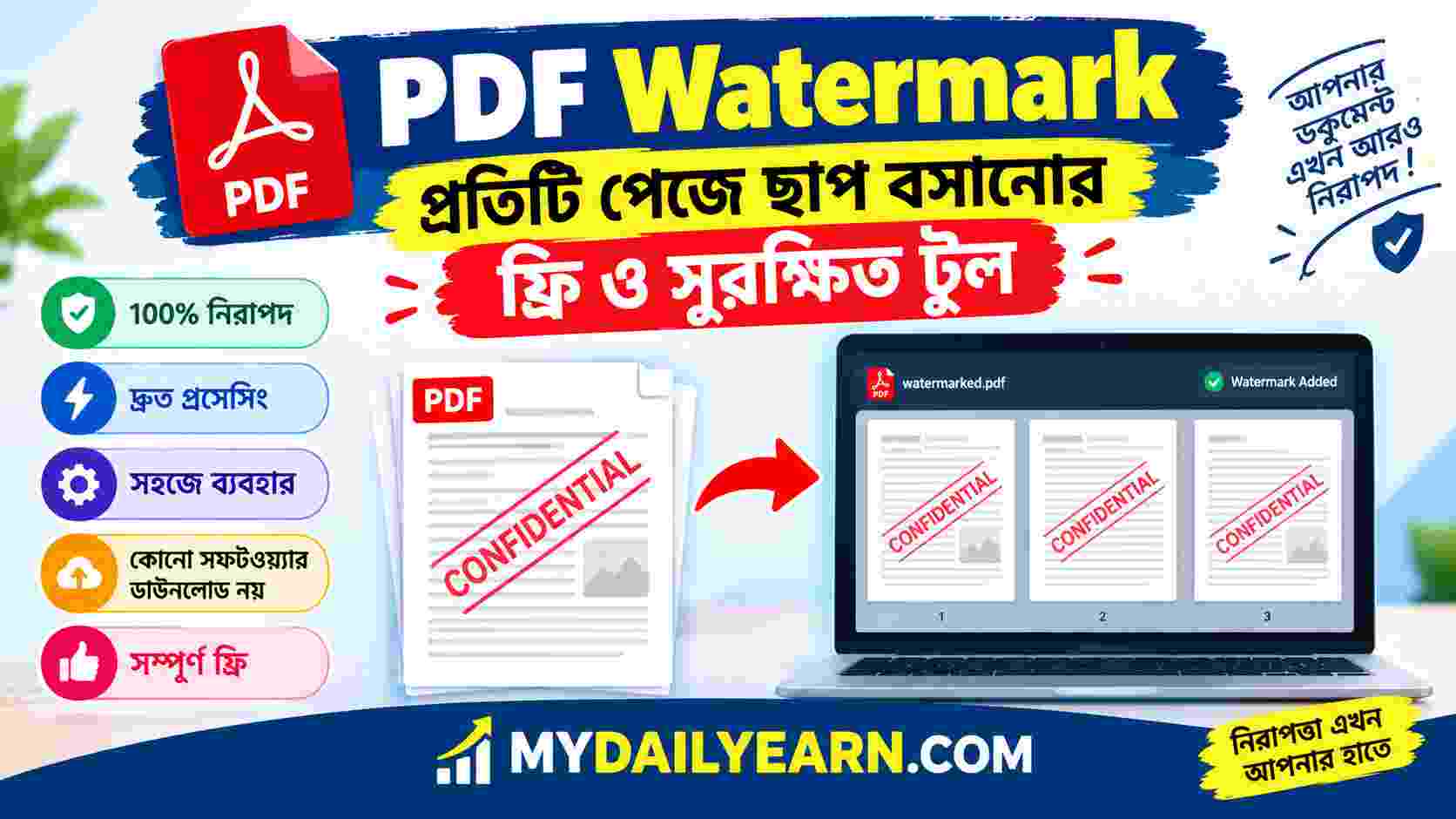
ক্লায়েন্টকে ডিজাইনের খসড়া পাঠিয়েছেন, অথচ টাকা পাওয়ার আগেই ফাইলটি অন্য কোথাও ব্যবহার হয়ে যেতে পারে। কিংবা এনআইডির ফটোকপি ব্যাংকে জমা দিচ্ছেন, আর মনে ভয়, কপিটি যদি অন্য কাজে লাগানো হয়? এসব জায়গায় ফাইলের ওপর হালকা করে একটি লেখা বসিয়ে দিলে অনেক ঝুঁকি কমে।
এই লেখা বসানোকে বলে ওয়াটারমার্ক (Watermark)। কাজটা সহজ, কিন্তু এই টুলের কয়েকটি নিয়ম আছে যা না জানলে হোঁচট খেতে হয়। যেমন ছাপের লেখা শুধু ইংরেজিতে চলে, বাংলা বসে না। আর ওয়াটারমার্ক নকল ঠেকানোর শেষ নিরাপত্তা নয়। এই লেখায় টুলের প্রতিটি সেটিং, সম্ভাব্য ভুল ও সীমাবদ্ধতা খোলাখুলি বলা হয়েছে।
ফাইল যোগ করুন, ছাপের লেখা (ইংরেজিতে), সাইজ, রঙ, কোণ, স্বচ্ছতা ও অবস্থান ঠিক করুন, তারপর “ওয়াটারমার্ক বসিয়ে দিন” চাপুন। ছাপ সব পেজে বসে। মূল ফাইল অপরিবর্তিত থাকে। কাজ ব্রাউজারেই হয়।
ছাপ বসানোর আগে ফাইলের বাড়তি পেজ বাদ দিতে চাইলে Delete Pages টুল কাজে লাগবে। আর একাধিক PDF এক করতে চাইলে Merge PDF Files টুল দেখতে পারেন।
PDF-এ ওয়াটারমার্ক বসানোর টুল
PDF-এ ওয়াটারমার্ক দিন
নিজের নাম বা সাইটের ছাপ প্রতিটি পেজে বসিয়ে ফাইল নকল থেকে সুরক্ষিত রাখুন — রং, সাইজ, কোণ সব আপনার পছন্দমতো
ছাপ বসানো হয়েছে!
ব্যবহারের ধাপ
- PDF যোগ করুন: "PDF ফাইল বেছে নিন" চাপুন বা ফাইল টেনে এনে ছেড়ে দিন। ফাইল খুললে নাম, সাইজ ও পেজ সংখ্যা দেখা যাবে।
- ছাপের লেখা লিখুন: ইংরেজি অক্ষর ও সংখ্যায়, সর্বোচ্চ ৪৮ অক্ষর।
- সাইজ, রঙ, কোণ, স্বচ্ছতা ও অবস্থান ঠিক করুন: নিচের ছোট প্রিভিউ বক্সে লেখাটি কেমন দেখাবে তার আন্দাজ পাবেন।
- "ওয়াটারমার্ক বসিয়ে দিন" চাপুন: প্রতিটি পেজে একে একে ছাপ বসবে।
- ডাউনলোড করে খুলে দেখুন: ফাইলের নামের শেষে
-watermarkযুক্ত হয়। ছাপের জায়গা ও পড়ার সুবিধা নিজে যাচাই করে নিন।
কেন ছাপের লেখা ইংরেজিতে লিখতে হয়
এই টুলে ছাপের লেখা শুধু ইংরেজি অক্ষর, সংখ্যা ও সাধারণ চিহ্নে লেখা যায়। বাংলা অক্ষর লিখে বাটন চাপলে একটি সতর্কবার্তা আসে এবং ছাপ বসে না। কারণ ছাপের জন্য PDF-এর যে সাধারণ ফন্ট ব্যবহার হয়, তাতে বাংলা অক্ষর নেই।
নাম বা প্রতিষ্ঠানের নাম ইংরেজি বানানে লিখুন, যেমন JUNAIDUL ISLAM বা MYDAILYEARN.COM। ওয়েবসাইটের ঠিকানা, ইমেইল বা ফোন নম্বরও এই টুলে ঠিকঠাক বসে। আপনার ছাপে অবশ্যই বাংলা লোগো বা বাংলা লেখা চাইলে এই টুল দিয়ে তা সম্ভব নয়।
সেটিংগুলো কী করে
| সেটিং | কী করে | সীমা ও শুরুর মান |
|---|---|---|
| ছাপের লেখা | প্রতিটি পেজে একটি লেখাই বসে। | সর্বোচ্চ ৪৮ অক্ষর, শুধু ইংরেজি |
| সাইজ | লেখা কত বড় হবে। | ৮ থেকে ২০০, শুরুতে ৫২ |
| রঙ | লেখার রং। | শুরুতে হালকা ধূসর |
| কাতের কোণ | লেখা কত ডিগ্রি ঘুরবে। | -৯০° থেকে ৯০°, শুরুতে ৪৫° |
| স্বচ্ছতা | ছাপ কত হালকা বা গাঢ় দেখাবে। | ৫% থেকে ১০০%, শুরুতে ২০% |
| অবস্থান | পেজের কোন জায়গায় ছাপ বসবে। | মাঝখানে, অথবা উপরে ও নিচের বাঁ, মাঝ, ডান |
সাইজ ও লেখার দৈর্ঘ্য
টুল লম্বা লেখা আপনা আপনি ছোট করে বা কেটে দেয় না। লেখা বেশি লম্বা আর সাইজ বেশি হলে লেখা পেজের কিনারা ছাড়িয়ে যেতে পারে। তাই লেখা যত লম্বা, সাইজ তত ছোট রাখুন। একই লেখা কোণাকুণি (৪৫°) বসালে পেজের কর্ণ বরাবর বেশি জায়গা পাওয়া যায়।
রঙ ও স্বচ্ছতা
ছাপ এমন হওয়া উচিত যা চোখে পড়ে, কিন্তু নিচের লেখা পড়তে বাধা দেয় না। হালকা ধূসর রঙ আর ২০% এর কাছাকাছি স্বচ্ছতা এর ভালো শুরু। গাঢ় রঙের কাগজে বা ছবিতে ছাপ ঠিকমতো দেখা না গেলে স্বচ্ছতা বাড়ান বা রঙ বদলান।
অবস্থান
"মাঝখানে" দিলে ছাপ পুরো পেজ জুড়ে দৃষ্টি কাড়ে, তাই ড্রাফট বা "SAMPLE" জাতীয় ছাপের জন্য এটি বেশি ব্যবহার হয়। কোণার অবস্থান (যেমন "নিচে-ডান") লেখার ওপর কম চাপ ফেলে, তাই নাম বা সাইটের ঠিকানার জন্য সুবিধাজনক।
প্রিভিউ কতটা নির্ভরযোগ্য
টুলে একটি ছোট প্রিভিউ বক্স আছে, যেখানে আপনি লেখা, রঙ, কোণ ও স্বচ্ছতা বদলালে সঙ্গে সঙ্গে ছাপের নমুনা দেখা যায়। এটি আপনার ফাইলের আসল পেজ নয়, শুধু ছাপের লেখার একটি নমুনা।
- প্রিভিউ থেকে বোঝা যায়: লেখার রঙ, হালকা-গাঢ় ভাব ও কোণ কেমন লাগবে।
- প্রিভিউ থেকে বোঝা যায় না: আপনার পেজের কোথায় ঠিক কতটা জায়গা নেবে। সাইজ ও অবস্থান প্রিভিউয়ে আনুমানিকভাবে ছোট করে দেখানো হয়।
তাই আসল ফলাফল দেখতে ডাউনলোড করা ফাইলটি অবশ্যই একবার খুলে দেখে নিন। জায়গা বা সাইজ পছন্দ না হলে সেটিং বদলে আবার বানান। মূল ফাইল অপরিবর্তিত থাকে, তাই যতবার ইচ্ছা চেষ্টা করা যায়।
কী লিখবেন: কাজ অনুযায়ী ছাপের লেখা
DRAFT বা NOT FINAL। প্রাপক বুঝবেন এটি চূড়ান্ত নয়।
SAMPLE। ক্লায়েন্ট কাজ দেখতে পাবেন, কিন্তু সরাসরি ব্যবহারের উপযোগী থাকবে না।
CONFIDENTIAL। যাদের কাছে যাচ্ছে তারা সতর্ক থাকবেন।
নিজের নাম বা ওয়েবসাইটের ঠিকানা, যেমন MYDAILYEARN.COM।
UNPAID বা QUOTATION। পরিশোধ হলে পরিষ্কার কপি পাঠান।
কাজের উদ্দেশ্য ও তারিখসহ, যেমন FOR XYZ BANK ONLY 18 OCT 2026। (নিচে আলাদা করে আছে)
এনআইডি বা পরিচয়পত্রের কপিতে ছাপ বসানোর নিয়ম
অনেক প্রতিষ্ঠান এনআইডি বা পাসপোর্টের ফটোকপি চায়। সেই কপি অন্য কাজে ব্যবহৃত হওয়ার ঝুঁকি কমাতে অনেকেই ছাপ দিয়ে উদ্দেশ্য লিখে রাখেন। এই টুলে এভাবে করতে পারেন:
- ছাপের লেখায় কাজের উদ্দেশ্য ও তারিখ লিখুন। যেমন
FOR ABC LTD LOAN APPLICATION ONLY 18 OCT 2026। লেখা ইংরেজিতে হতে হবে। - স্বচ্ছতা ২০–৩০% রাখুন। এতে ছাপ দেখা যায়, কিন্তু নম্বর ও নাম পড়া যায়।
- কোণাকুণি বা মাঝখানে বসান। কোণায় ছোট করে বসালে সহজে কেটে বাদ দেওয়া যায়, তাই পুরো কাগজ জুড়ে ছাপ দেওয়াই ভালো।
- ডাউনলোড করা ফাইল খুলে দেখুন। এনআইডি নম্বর, নাম ও ঠিকানা পরিষ্কার পড়া যাচ্ছে কি না নিশ্চিত হোন।
ছাপ দিলে ঝুঁকি কমে, কিন্তু একেবারে বন্ধ হয় না। আর যিনি কপি চেয়েছেন, তার কাছে ছাপ দেওয়া কপি গ্রহণযোগ্য কি না আগে জেনে নেওয়া ভালো। কিছু প্রতিষ্ঠান পরিচয়পত্রের পরিষ্কার কপি ছাড়া আবেদন নেয় না।
বাস্তব পরিস্থিতি
ডিজাইন বা লেখার খসড়া ক্লায়েন্টকে দেখানো
ছাপে DRAFT বা আপনার ব্র্যান্ডের নাম দিন। ক্লায়েন্ট কাজটি দেখে মতামত দিতে পারবেন, কিন্তু চূড়ান্ত পরিশোধের আগে এটিকে পূর্ণ কাজ হিসেবে ব্যবহার করা কঠিন হবে। পরিশোধের পর ছাপ ছাড়া ফাইল পাঠান।
ই-বুক বা নোটে নিজের নাম দেওয়া
পড়ার ব্যাঘাত না ঘটিয়ে নামের ছাপ রাখতে কোণার অবস্থান নিন, ছোট সাইজ আর কম স্বচ্ছতা দিন। যেমন নিজের নাম বা ওয়েবসাইটের ঠিকানা।
কোটেশন বা বিলে "UNPAID" বসানো
পরিশোধের আগের বিলে ছাপ দিয়ে রাখলে বোঝা যায় এটি চূড়ান্ত রশিদ নয়। পরিশোধের পর ছাপহীন কপি দিন।
অফিসের ভেতরের নথিতে "CONFIDENTIAL"
নথির প্রতিটি পেজে একই ছাপ বসে। বাইরের কাউকে ভুল করে পাঠানোর আগে প্রাপককে এক নজরেই সতর্ক করার জন্য এটি ভালো।
পাতার ওপরে বা নিচে ছোট ঠিকানা-ছাপ
সাইটের ঠিকানা, ফোন বা ইমেইল ছোট সাইজে উপরে বা নিচের মাঝখানে রাখলে পেজের মূল লেখা ঢাকে না।
ওয়াটারমার্ক কতটা নিরাপদ
টুলের শিরোনামে বলা আছে "নকল থেকে সুরক্ষিত রাখুন"। এর সঠিক অর্থটা একটু খোলসা করা দরকার। ছাপ সাধারণ মানুষকে নকল বা অন্যভাবে ব্যবহারে নিরুৎসাহিত করে, কিন্তু এটি কোনো তালা নয়।
- এই টুল ছাপ পেজের ওপরেই বসিয়ে দেয়। যাদের কাছে PDF সম্পাদনার সফটওয়্যার আছে, তারা অনেক ক্ষেত্রে ছাপ সরাতে বা ঢেকে দিতে পারেন।
- ছাপ থাকলেও কেউ ফাইলের পেজের ছবি তুলে বা স্ক্রিনশট নিয়ে লেখা পুনরায় ব্যবহার করতে পারেন।
- ছাপ ফাইলকে পাসওয়ার্ড দিয়ে সুরক্ষিত করে না। কপি বা প্রিন্ট করা আটকায় না।
তাই ছাপকে সতর্কতার চিহ্ন হিসেবে দেখুন, নিরাপত্তার একমাত্র উপায় হিসেবে নয়। সত্যিকারের গোপনীয় ফাইল অচেনা কাউকে পাঠানো থেকে বিরত থাকাই সবচেয়ে নিরাপদ।
যা এই টুল পারে না
- বাংলা লেখা বসানো যায় না, শুধু ইংরেজি।
- ছবি বা লোগো ছাপ হিসেবে বসানো যায় না, শুধু লেখা।
- সব পেজেই ছাপ বসে। কিছু নির্দিষ্ট পেজ বাদ দেওয়ার সুবিধা নেই।
- প্রতিটি পেজে একটিমাত্র ছাপ বসে। পুরো পেজ জুড়ে বারবার (টাইল) ছাপ বসানো যায় না।
- ফন্ট বদলানো যায় না।
- ছাপ কোথায় বসবে তা টেনে ঠিক করা যায় না, ডিফল্ট কয়েকটি অবস্থান থেকে বাছতে হয়।
- যেসব পেজ ফাইলের ভেতর আগে থেকেই ঘোরানো অবস্থায় আছে, সেখানে ছাপের দিক বা জায়গা আলাদা দেখাতে পারে। ফল দেখে নিন।
- পাসওয়ার্ড দেওয়া PDF-এ ছাপ বসানো নিশ্চিত নয়।
ফাইল কতটা নিরাপদ?
এই টুলে ছাপ বসানোর পুরো কাজ আপনার ব্রাউজারেই হয়, ফাইল সার্ভারে আপলোড হয় না। তবে দুটি বিষয় মনে রাখুন:
- টুল চালাতে ব্রাউজার ইন্টারনেট থেকে একটি PDF লাইব্রেরি নামায়। তাই কাজ শুরুর সময় ইন্টারনেট দরকার।
- অন্যের কম্পিউটার বা সাইবার ক্যাফেতে কাজ করলে ডাউনলোড করা ফাইল সেখানে থেকে যেতে পারে। কাজ শেষে মুছে ফেলুন।
সমস্যা হলে কী করবেন
লেখায় বাংলা বা বিশেষ অক্ষর আছে। শুধু ইংরেজি অক্ষর, সংখ্যা ও সাধারণ চিহ্ন ব্যবহার করুন।
লেখার ঘর ফাঁকা আছে। লেখা বসিয়ে আবার চাপুন।
লেখা বেশি লম্বা বা সাইজ বেশি। সাইজ কমান, লেখা ছোট করুন, অথবা কোণ ৪৫° দিন।
বিভিন্ন কোণে মাঝখানের হিসাব সামান্য আলাদা হতে পারে। ৪৫° বা -৪৫° দিলে মাঝখানের অবস্থান সবচেয়ে নির্ভরযোগ্য। অন্য কোণে ডাউনলোড করা ফাইলটি দেখে নিন।
রঙ পেজের ব্যাকগ্রাউন্ডের সঙ্গে মিশে যাচ্ছে। রঙ বদলান বা স্বচ্ছতা বাড়ান।
স্বচ্ছতা কমান, সাইজ ছোট করুন, অথবা কোণার অবস্থান নিন।
ফাইলটি নষ্ট বা পাসওয়ার্ড-সুরক্ষিত হতে পারে। অন্য রিডারে খুলে দেখুন।
ভুল ধারণা বনাম সঠিক তথ্য
সচরাচর জিজ্ঞাসিত প্রশ্ন (FAQ)
PDF-এ ওয়াটারমার্ক বসানোর টুল কি ফ্রি?
হ্যাঁ। ব্যবহার করতে টাকা লাগে না এবং অ্যাকাউন্ট খোলারও দরকার নেই।
বাংলা লেখা কি ওয়াটারমার্ক হিসেবে বসানো যায়?
না। এই টুলে শুধু ইংরেজি অক্ষর, সংখ্যা ও সাধারণ চিহ্ন বসে। বাংলা নাম ইংরেজি বানানে লিখে নিন।
ছবি বা লোগো কি ওয়াটারমার্ক হিসেবে দেওয়া যায়?
না। এই টুলে শুধু লেখার ছাপ বসে।
কোনো নির্দিষ্ট পেজে কি ছাপ বসানো যায়?
না। ছাপ ফাইলের সব পেজে বসে।
বসানো ছাপ কি পরে সরানো যায়?
এই টুলে নয়। তবে ছাপ বসানোর আগের মূল ফাইলটি আপনার কাছে থেকে যায়। তাই মূল ফাইলটি আলাদা করে রেখে দিন।
ওয়াটারমার্ক কি ফাইলকে সম্পূর্ণ নিরাপদ করে?
না। এটি সতর্কতার চিহ্ন হিসেবে কাজ করে, কিন্তু সরানো বা এড়ানো সম্ভব। গোপনীয় ফাইল সতর্কভাবে পাঠান।
আমার PDF কি সার্ভারে যায়?
না। কাজ ব্রাউজারেই হয়। তবে টুল চালু হতে ইন্টারনেট থেকে প্রয়োজনীয় লাইব্রেরি লোড হয়।
শেষ কথা
PDF-এ ওয়াটারমার্ক বসানো সহজ, তবে তিনটি বিষয় মাথায় রাখলে ভুল কম হয়: ছাপের লেখা ইংরেজিতে লিখুন, ডাউনলোড করা ফাইল খুলে ছাপের জায়গা ও পড়ার সুবিধা দেখে নিন, আর ওয়াটারমার্ককে সতর্কতার চিহ্ন হিসেবে দেখুন, নিরাপত্তার একমাত্র উপায় হিসেবে নয়। মূল ফাইলটি সবসময় আলাদা করে রাখুন।
লেখাটি কাজে লাগলে শেয়ার করুন, আর একাধিক PDF এক করতে আমাদের Merge PDF Files টুলও দেখে নিতে পারেন।