
ডাউনলোড করা PDF-এর প্রথম পাতায় একটি বিজ্ঞাপন, মাঝখানে দুটি ফাঁকা পেজ, আর শেষে কাজের সঙ্গে সম্পর্কহীন একটি পরিশিষ্ট। অথচ আপনার দরকার মাত্র বারোটি পেজ। পুরো ফাইল পাঠালে প্রাপক বিরক্ত হন, আর জমা দেওয়ার পোর্টালে বাড়তি পেজের জন্য সাইজও বেড়ে যায়।
সমাধান PDF থেকে পেজ মুছে ফেলা (Delete Pages)। কাজটা সহজ, কিন্তু এই টুলে একটি বিষয় উল্টো দিক থেকে বুঝতে হয়: এখানে আপনি যে পেজগুলো নির্বাচন করবেন সেগুলোই মুছে যাবে, রাখার জন্য নয়। এই ছোট ধারণাটি পরিষ্কার না থাকলে ভুল পেজ বাদ পড়ে যায়, তাই লেখাটিতে বিষয়টি গোড়া থেকে খোলসা করা হয়েছে।
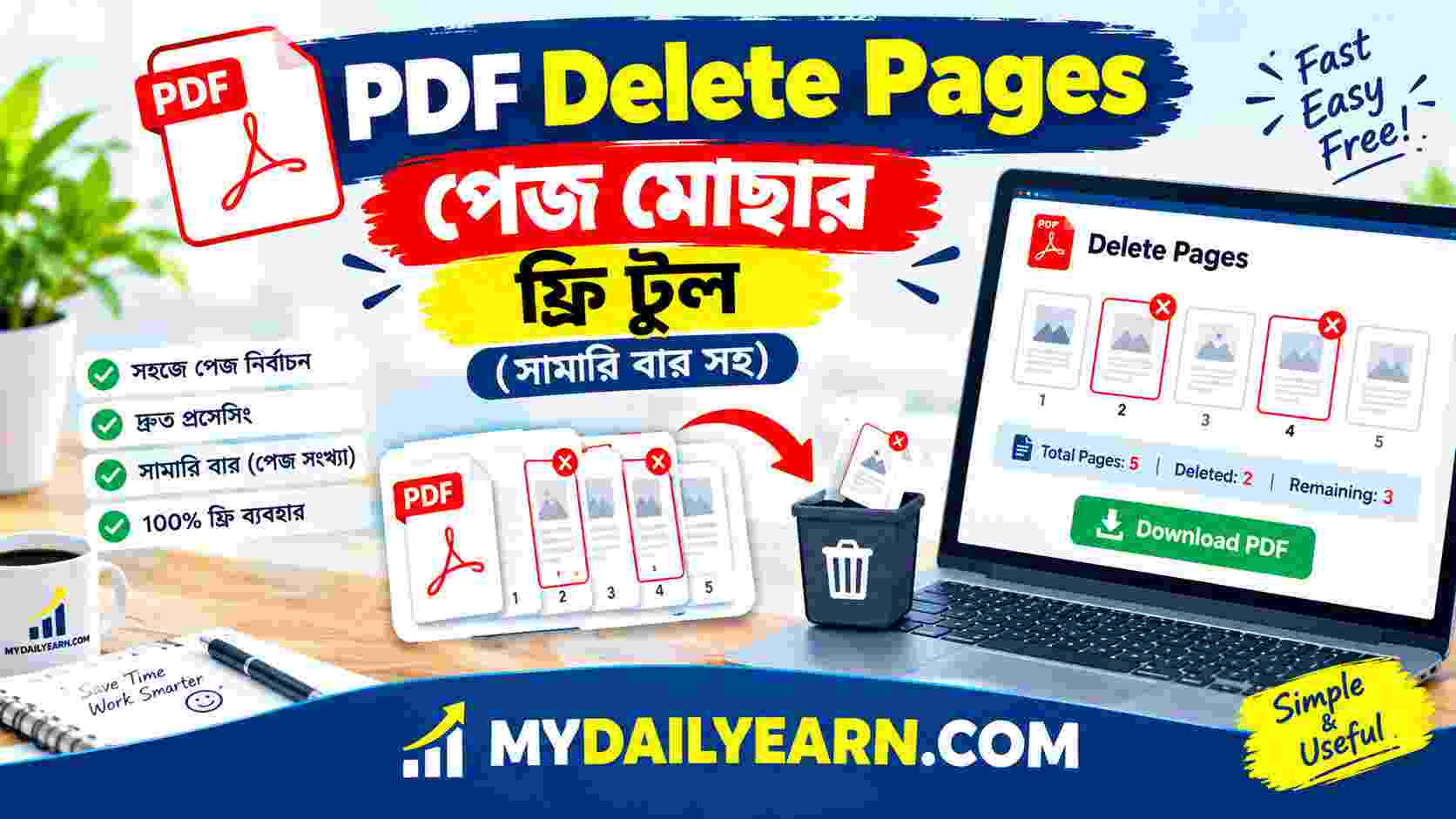
ফাইল যোগ করুন, প্রিভিউ দেখে যে পেজগুলো মুছতে চান সেগুলোতে ক্লিক করুন (লাল হবে), তারপর “নির্বাচিত পেজ মুছে সেভ করুন” চাপুন। মূল ফাইল অপরিবর্তিত থাকে, নতুন ফাইল তৈরি হয়। কাজ ব্রাউজারেই হয়।
উল্টো কাজ লাগলে, মানে শুধু কয়েকটি নির্দিষ্ট পেজ আলাদা করে একটি নতুন ফাইলে রাখতে চাইলে, আমাদের Split PDF টুল দেখতে পারেন। আর কয়েকটি PDF এক করতে চাইলে Merge PDF Files টুল কাজে লাগবে।
PDF পেজ মুছে ফেলার টুল
পেজ মুছে ফেলুন
অপ্রয়োজনীয় পেজ বাদ দিয়ে PDF পরিষ্কার করুন — ফ্রি, দ্রুত ও ১০০% সুরক্ষিত
সফলভাবে মুছে ফেলা হয়েছে!
ব্যবহারের ধাপ
- PDF যোগ করুন: "PDF ফাইল বেছে নিন" চাপুন বা ফাইল টেনে এনে ছেড়ে দিন। ফাইল খুললে প্রতিটি পেজের ছোট প্রিভিউ দেখা যাবে। শুরুতে কোনো পেজই নির্বাচিত থাকে না।
- মুছতে চাওয়া পেজ বাছুন: যে পেজগুলো বাদ দিতে চান সেগুলোতে ক্লিক করুন। নির্বাচিত পেজ লাল হয়ে যাবে এবং "মুছবে" লেখা দেখাবে।
- সামারি দেখে নিন: নিচের বারে দেখুন কয়টি পেজ মুছবে আর কয়টি থাকবে।
- "নির্বাচিত পেজ মুছে সেভ করুন" চাপুন: কাজ শেষে নতুন ফাইল তৈরি হবে।
- ডাউনলোড করুন: ফাইলের নামের শেষে
-trimmedযুক্ত হয়। সঙ্গে কয়টি পেজ মুছেছে আর কয়টি বাকি আছে তা-ও দেখাবে।
সবচেয়ে গুরুত্বপূর্ণ নিয়ম: নির্বাচন মানে মুছে যাওয়া
আমাদের অন্য PDF টুলগুলোতে, যেমন Split PDF বা PDF to JPG-এ, নির্বাচিত পেজই কাজে ব্যবহৃত হয় বা রাখা হয়। কিন্তু এখানে ঠিক উল্টো। এই টুলে যে পেজ নির্বাচিত (লাল), সেটিই মুছে যাবে।
পেজ বাছার আগে নিজেকে প্রশ্ন করুন: "যে পেজ আমি লাল করছি, সেটি কি আমি রাখতে চাই?" উত্তর "হ্যাঁ" হলে পেজটি আবার ক্লিক করে নির্বাচন সরিয়ে দিন। সেভ করার আগে সামারি বারের "মুছে যাবে" ও "থাকবে" সংখ্যা মিলিয়ে নিন।
আরও একটি নিরাপত্তা আছে: প্রতিটি লাল পেজে "মুছবে" লেখা থাকে, আর পেজের ছবি ঝাপসা ও ধূসর দেখায়। তাই এক নজরেই বোঝা যায় কোনগুলো যাচ্ছে।
পেজ বাছাইয়ের কৌশল
একটি একটি করে পেজ বেছে নিন। যেখানে মুছতে হবে মাত্র কয়েকটি পেজ, সেখানে এটিই সবচেয়ে সহজ।
বক্সে ২-৫, ১০ লিখে "যোগ করুন" চাপুন। ২, ৩, ৪, ৫ ও ১০ নম্বর পেজ একসঙ্গে লাল হবে। বাংলা বা ইংরেজি সংখ্যা চলে।
দুই পাশে স্ক্যান করা ফাইলে যদি প্রতিটি পেছনের পিঠ ফাঁকা থাকে, তাহলে এক চাপেই সব জোড় বা বিজোড় পেজ বাছা যায়।
গুলিয়ে গেলে সব নির্বাচন সরিয়ে নতুন করে শুরু করুন।
"নির্বাচন উল্টান" বাটনের ব্যবহার
ধরুন ৮০ পেজের ফাইলে মাত্র ৫টি পেজ রাখতে চান। বাকি ৭৫টিতে একটি একটি ক্লিক করা অসম্ভব। এখানেই "নির্বাচন উল্টান" কাজে আসে। পদ্ধতি এমন:
- আগে যে পেজগুলো রাখতে চান সেগুলো বাছুন। ক্লিক করে বা রেঞ্জ লিখে, যেভাবে সুবিধা।
- "নির্বাচন উল্টান" চাপুন। এবার আপনার রাখতে চাওয়া পেজগুলো বাদ পড়বে, আর বাকি সব লাল হবে।
- সামারিতে মিলিয়ে নিন। "থাকবে" সংখ্যা আপনার চাওয়া পেজ সংখ্যার সমান কি না দেখুন।
- সেভ করুন।
উল্টানোর পর পর্দায় একটি বার্তা আসে, যেখানে লেখা থাকে এখন কয়টি পেজ মুছে যাবে। সেটি পড়ে নিন।
যদি শুধু কয়েকটি পেজ রেখে নতুন ফাইল বানানোই মূল লক্ষ্য হয়, তাহলে আমাদের Split PDF টুলও এ কাজ করে। সেখানে নির্বাচিত পেজই নতুন ফাইলে যায়।
সামারি বার ও সুরক্ষা সীমা
টুলের নিচের দিকে একটি রঙিন বার আছে। লাল অংশ মুছে যাওয়া পেজের অনুপাত, বাকি অংশ থাকা পেজের। নিচে লেখা থাকে "মুছে যাবে" ও "থাকবে" সংখ্যা। সেভ করার আগে এই সংখ্যা দুটি একবার মিলিয়ে নেওয়াই সবচেয়ে ভালো অভ্যাস।
- সব পেজ মুছে ফেলা যায় না। সব পেজ নির্বাচন করলে সতর্কবার্তা আসে এবং সেভ বাটন বন্ধ হয়ে যায়। অন্তত একটি পেজ রাখতে হবে।
- কিছু না বাছলে সেভ করা যায় না। অন্তত একটি পেজ লাল না হলে বাটন চালু হয় না।
বাস্তব পরিস্থিতি
স্ক্যান করা ফাইলে প্রতিটি পেছনের পিঠ ফাঁকা
দুই পাশের স্ক্যানার ব্যবহারে অনেক সময় সামনের পিঠে লেখা, পেছনের পিঠ ফাঁকা থাকে। প্রিভিউ দেখে নিশ্চিত হোন যে ফাঁকা পেজগুলো সব জোড় বা সব বিজোড় নম্বরে পড়ছে, তারপর সেই বাটন চেপে মুছুন। প্রিভিউ না মিললে পেজ হাতে বেছে নিন।
ডাউনলোড করা ফাইলের প্রথমের বিজ্ঞাপন পেজ ও শেষের অপ্রয়োজনীয় অংশ
প্রিভিউ দেখে প্রথম পেজ ও শেষ কয়েকটি পেজ ক্লিক করে লাল করুন, অথবা রেঞ্জে লিখুন। সামারি দেখে সেভ করুন।
বড় ফাইল থেকে শুধু কয়েকটি পেজ রাখা
ওপরে বলা পদ্ধতি অনুসরণ করুন: আগে রাখার পেজ বাছুন, তারপর "নির্বাচন উল্টান" চাপুন।
একই পেজ দুইবার স্ক্যান হয়ে গেছে
ডুপ্লিকেট পেজ চিহ্নিত করতে প্রিভিউ খুব কাজের। পাশাপাশি দুটি একই ছবি দেখলে একটিতে ক্লিক করে বাদ দিন। তবে সত্যিই একই কি না, ছোট প্রিভিউয়ে বোঝা না গেলে আগে ফাইল খুলে মিলিয়ে নিন।
অন্যকে পাঠানোর আগে সংবেদনশীল পেজ বাদ দেওয়া
নতুন ফাইলে নির্বাচিত পেজগুলো থাকে না, এটি নিশ্চিত। কিন্তু আসল ফাইলে পেজগুলো থেকেই যায়, তাই ভুল ফাইল পাঠাবেন না। ডাউনলোড করা ফাইলটি পাঠানোর আগে একবার খুলে দেখুন, আর অন্য কোনো পেজে একই তথ্য আছে কি না নজর রাখুন।
সেভ করার পর ফাইলের কী হয়
- মূল ফাইল অপরিবর্তিত থাকে। আপনার আসল PDF-এ কিছু বদলায় না, একটি নতুন ফাইল তৈরি হয়।
- বাকি পেজগুলো আগের ক্রমেই থাকে। শুধু মুছে যাওয়া পেজগুলো বাদ পড়ে।
- লেখা ও ছবির মান কমে না। পেজগুলো ছবিতে রূপান্তর না হয়ে হুবহু কপি হয়, তাই লেখা কপি ও সার্চ করা যায়।
- ফাইলের সাইজ সাধারণত কমে। তবে ঠিক কতটা কমবে তা নির্ভর করে মুছে যাওয়া পেজে কী ছিল তার ওপর। ফন্ট বা ছবি অন্য পেজে ব্যবহৃত হলে সেগুলো ফাইলে থেকে যায়।
যা এই টুল পারে না
- মুছে ফেলা পেজ নতুন ফাইল থেকে ফেরানো যায় না। ভুল হলে মূল ফাইল থেকে আবার শুরু করতে হবে।
- পেজের ক্রম বদলানো, ঘোরানো বা ক্রপ করা যায় না।
- ফাইলের বুকমার্ক বা সূচির লিংক নতুন ফাইলে নাও থাকতে পারে, কারণ নতুন ফাইল পেজ কপি করে বানানো হয়।
- পাসওয়ার্ড দেওয়া PDF খোলা যায় না।
- প্রিভিউ ছোট, তাই পেজ পড়ে দেখতে হলে মূল ফাইল অন্য রিডারে খুলুন।
তাই গুরুত্বপূর্ণ ফাইলের আসল কপি সবসময় আলাদা রেখে দিন।
ফাইল কতটা নিরাপদ?
PDF-এ অনেক সময় ব্যক্তিগত বা আর্থিক তথ্য থাকে। এই টুলে পেজ দেখানো ও মুছে ফেলার পুরো কাজ আপনার ব্রাউজারেই হয়, ফাইল সার্ভারে আপলোড হয় না। তবে দুটি বিষয় মনে রাখুন:
- টুল চালাতে ব্রাউজার ইন্টারনেট থেকে দুটি PDF লাইব্রেরি নামায়: একটি প্রিভিউ দেখানোর জন্য, আরেকটি নতুন ফাইল বানানোর জন্য। তাই কাজ শুরুর সময় ইন্টারনেট দরকার।
- অন্যের কম্পিউটার বা সাইবার ক্যাফেতে কাজ করলে ডাউনলোড করা ফাইল সেখানে থেকে যেতে পারে। কাজ শেষে মুছে ফেলুন।
সমস্যা হলে কী করবেন
কোনো পেজ নির্বাচিত নেই, অথবা সব পেজ নির্বাচিত। কিছু পেজ বেছে নিন, তবে অন্তত একটি পেজ অনির্বাচিত রাখুন।
সেভ করার আগে হলে পেজটিতে আবার ক্লিক করে নির্বাচন সরান। সব গুলিয়ে গেলে "নির্বাচন মুছুন" চেপে নতুন করে শুরু করুন।
নতুন ফাইল থেকে ফেরানো যায় না। মূল PDF ফাইলটি আবার যোগ করে সঠিক পেজ নির্বাচন করে নতুন করে সেভ করুন।
পাসওয়ার্ড দেওয়া ফাইল এই টুলে খোলে না। আগে পাসওয়ার্ড সরিয়ে একটি কপি বানিয়ে নিন।
বড় ফাইলে প্রিভিউ একে একে তৈরি হয়। অপেক্ষা করুন। প্রয়োজনে রেঞ্জ লিখে পেজ বাছুন।
ইন্টারনেট সংযোগ দেখে পেজ রিফ্রেশ করুন।
ভুল ধারণা বনাম সঠিক তথ্য
সচরাচর জিজ্ঞাসিত প্রশ্ন (FAQ)
PDF থেকে পেজ মোছার টুল কি ফ্রি?
হ্যাঁ। ব্যবহার করতে টাকা লাগে না এবং অ্যাকাউন্ট খোলারও দরকার নেই।
PDF-এর একটি পেজ কীভাবে মুছব?
ফাইল যোগ করে প্রিভিউয়ে সেই পেজে ক্লিক করুন। পেজটি লাল হবে। তারপর "নির্বাচিত পেজ মুছে সেভ করুন" চাপুন।
একসঙ্গে কয়েকটি পেজ কীভাবে মুছব?
একটি একটি করে ক্লিক করতে পারেন, অথবা রেঞ্জ বক্সে ২-৫, ১০ এর মতো লিখে "যোগ করুন" চাপুন। জোড় বা বিজোড় পেজ বাছার বাটনও আছে।
শুধু কয়েকটি পেজ রেখে বাকি সব কীভাবে মুছব?
আগে রাখতে চাওয়া পেজগুলো বাছুন, তারপর "নির্বাচন উল্টান" চাপুন। এতে বাকি সব পেজ লাল হবে। সামারি মিলিয়ে সেভ করুন।
সব পেজ মুছে ফেলা যায়?
না। অন্তত একটি পেজ রাখতে হবে। সব পেজ নির্বাচন করলে সেভ বাটন বন্ধ হয়ে যায়।
পেজ মুছলে কি মূল ফাইল বদলে যায়?
না। মূল ফাইল অপরিবর্তিত থাকে। টুল একটি নতুন ফাইল তৈরি করে।
আমার PDF কি সার্ভারে যায়?
না। কাজ ব্রাউজারেই হয়। তবে টুল চালু হতে ইন্টারনেট থেকে প্রয়োজনীয় লাইব্রেরি লোড হয়।
শেষ কথা
PDF থেকে অপ্রয়োজনীয় পেজ মোছা এখন কয়েক ক্লিকের কাজ। শুধু তিনটি বিষয় মাথায় রাখুন: এই টুলে নির্বাচিত পেজই মুছে যায়, সেভের আগে সামারির "মুছে যাবে" ও "থাকবে" সংখ্যা মিলিয়ে নিন, আর ডাউনলোডের পর ফাইলটি একবার খুলে দেখুন। আসল ফাইল সবসময় আলাদা রাখুন।
লেখাটি কাজে লাগলে শেয়ার করুন, আর একাধিক PDF এক করতে আমাদের Merge PDF Files টুলও দেখে নিতে পারেন।