গত সেমিস্টারে এক ছোট ভাইয়ের ৮৬ পৃষ্ঠার লেকচার নোট ছাপাতে হবে। প্রিন্টের দোকানে হিসাব করে দেখা গেল, পরীক্ষার আগে এমন চার-পাঁচটা কোর্সের নোট ছাপালে খরচ কম হবে না। দোকানদার ভাই বললেন, “পেজ কমিয়ে ছাপান, খরচও কমবে।” কথাটা সহজ, কিন্তু কীভাবে করতে হয় সেটা অনেকেই জানেন না।
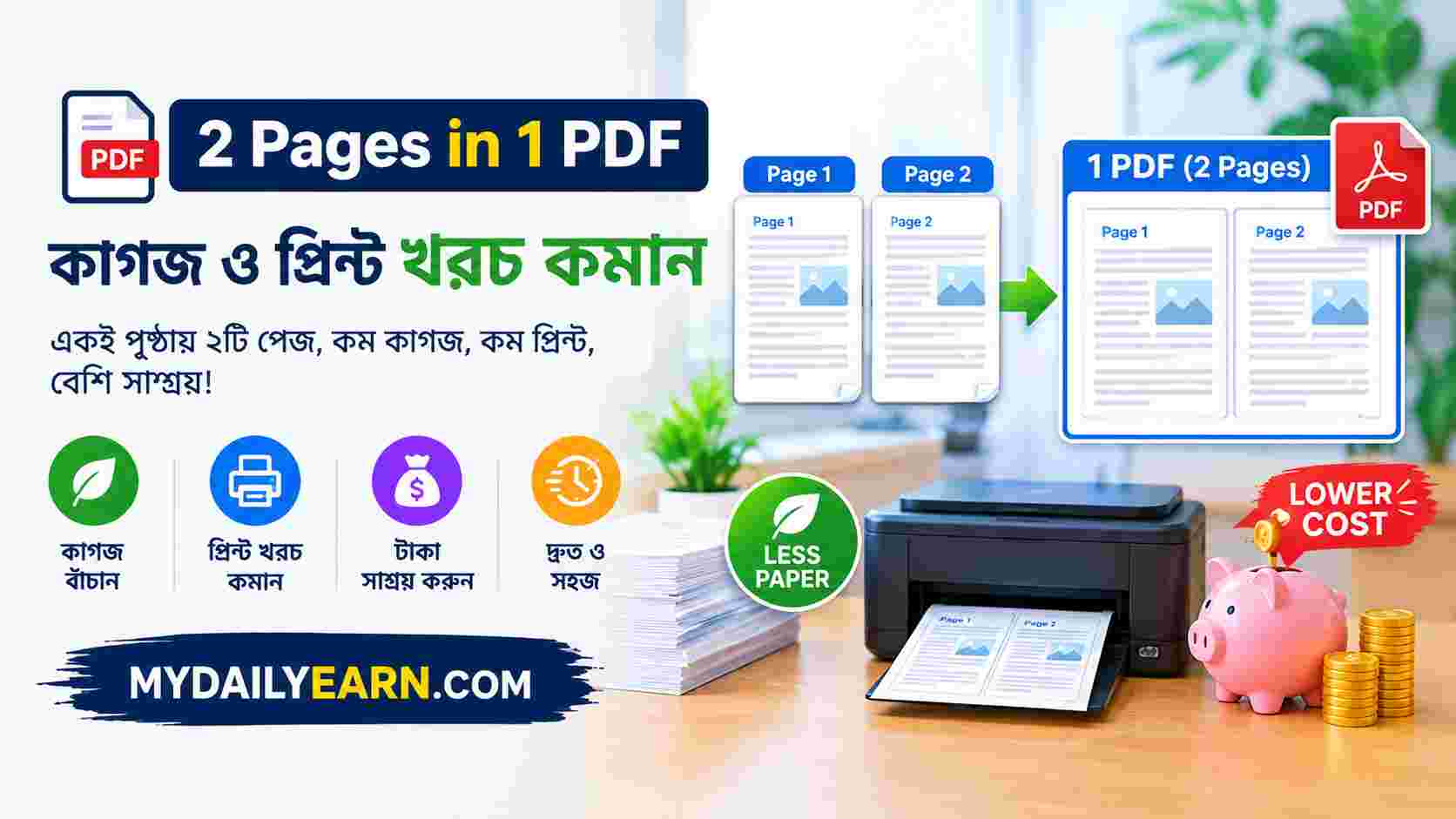
সমাধানটা হলো PDF-এর ২ পেজ ১ পেজে বসিয়ে নেওয়া। এতে দুটো পৃষ্ঠা একটা শিটে পাশাপাশি (বা উপরে-নিচে) এসে যায়। ৮৬ পৃষ্ঠার ফাইল তখন ৪৩ শিটে ছাপা যায়। নিচের টুলে ফাইল দিলেই কাজ হয়ে যাবে, আর এই লেখায় বুঝিয়ে দিয়েছি কোন বিন্যাস কখন বেছে নেবেন এবং কোন ভুলগুলো এড়াবেন।
দুই পৃষ্ঠা এক পেজে
নোট, বই বা রিপোর্টের জোড়া পৃষ্ঠা এক শিটে বসিয়ে দিন — ছাপার খরচ ও কাগজ দুটোই অর্ধেক বেঁচে যাবে
জোড়া পৃষ্ঠার PDF রেডি!
২ পেজ ১ পেজে PDF বলতে ঠিক কী বোঝায়?
প্রথমে একটা বিভ্রান্তি কাটানো দরকার। অনেকে "PDF মার্জ" আর "২ পেজ ১ পেজ" গুলিয়ে ফেলেন।
- PDF মার্জ মানে একাধিক ফাইল জুড়ে একটা ফাইল বানানো। পৃষ্ঠার সংখ্যা একই থাকে।
- ২ পেজ ১ পেজ (2-in-1, pages per sheet) মানে একই ফাইলের দুটো পৃষ্ঠা ছোট করে একটা নতুন শিটে বসানো। পৃষ্ঠার সংখ্যা অর্ধেক হয়ে যায়।
ইংরেজিতে একে "N-up" লেআউটও বলা হয়। নাম যা-ই হোক, ধারণা একই: কাগজ কম লাগবে, কিন্তু প্রতিটি পৃষ্ঠা কিছুটা ছোট দেখাবে।
কোথায় কাজে লাগে?
আমাদের দেশে এই পদ্ধতি সবচেয়ে বেশি কাজে লাগে কয়েকটা জায়গায়:
- ছাত্রছাত্রীদের নোট ও স্লাইড। লেকচার স্লাইড, গাইড বা সাজেশন ছাপাতে গেলে পৃষ্ঠা অনেক হয়ে যায়। স্লাইডের অক্ষর সাধারণত বড় থাকে, তাই ছোট করলেও পড়া যায়।
- অফিসের রিপোর্ট ও মিটিংয়ের কাগজ। মিটিংয়ে সবার হাতে ২০-৩০ পৃষ্ঠার রিপোর্ট দিতে হলে ২-in-১ করলে কাগজের স্তূপ অনেকটা কমে।
- নিজের রিভিউ কপি। চূড়ান্ত ছাপার আগে লেআউট দেখে নেওয়ার জন্য ছোট করে ছাপলে কাজ চলে।
- চাকরির প্রস্তুতি। প্রশ্নব্যাংক বা সাজেশন ছাপিয়ে নিলে বইয়ের মতো করে ধরা যায়, বহন করাও সহজ।
টুল দিয়ে ধাপে ধাপে করার নিয়ম
উপরের টুলটা ব্রাউজারেই চলে, আলাদা সফটওয়্যার নামাতে হয় না। ফোন আর কম্পিউটার দুটোতেই একইভাবে কাজ করে।
- ফাইল দিন। ড্রপ বক্সে PDF টেনে ছেড়ে দিন, অথবা "PDF বেছে আনুন" বাটনে চেপে ডিভাইস থেকে বেছে নিন। টুল নিজেই পৃষ্ঠা গুনে দেখাবে এবং কয়টা শিট হবে সেটাও জানাবে।
- বিন্যাস ঠিক করুন। "পাশাপাশি" নিলে আড়াআড়ি শিটে দুটো পৃষ্ঠা বাম-ডানে বসে। "উপরে-নিচে" নিলে লম্বালম্বি শিটে একটা উপরে, একটা নিচে বসে।
- পেপার বেছে নিন। বাংলাদেশে বেশিরভাগ প্রিন্টারে A4 চলে, তাই ডিফল্ট A4। আপনার প্রিন্টার Letter সাইজের হলে সেটা বেছে নিন।
- সেভ করুন। "জোড়া লাগিয়ে সেভ করুন" চাপুন। কয়েক সেকেন্ডে নতুন PDF তৈরি হবে। ডাউনলোড করে সরাসরি প্রিন্ট দিন, অথবা পেনড্রাইভে নিয়ে দোকানে যান।
প্রতিটি পৃষ্ঠার চারপাশে হালকা একটা বর্ডার থাকে। এটা ইচ্ছা করেই রাখা, যাতে ছাপার পর দুই পৃষ্ঠার সীমানা বোঝা যায় আর মাঝ বরাবর কাটা সহজ হয়। পৃষ্ঠা-সংখ্যা বেজোড় হলে শেষ পৃষ্ঠাটি পুরো শিটের মাঝে একা বসে।
পাশাপাশি নাকি উপরে-নিচে?
এটা ফাইলের ধরনের ওপর নির্ভর করে।
সাধারণ লেখা (লম্বা পৃষ্ঠা) হলে "পাশাপাশি" নিন। A4 পৃষ্ঠাকে আড়াআড়ি শিটে দুই ভাগ করলে প্রতিটা অংশের আকার মোটামুটি আসল পৃষ্ঠার কাছাকাছি থাকে, তাই লেখা তুলনামূলক বড় দেখায়। বইয়ের মতো খুলে পড়ার অনুভূতিও পাওয়া যায়।
স্লাইড বা আড়াআড়ি পৃষ্ঠা হলে "উপরে-নিচে" ভালো। আড়াআড়ি স্লাইডকে পাশাপাশি বসালে দুটোই খুব ছোট হয়ে যায়। উপরে-নিচে বসালে প্রতিটি স্লাইড চওড়া জায়গা পায়।
💡 সহজ নিয়ম: পৃষ্ঠা লম্বা হলে পাশাপাশি, চওড়া হলে উপরে-নিচে।
A4 নাকি Letter?
বিদেশি সাইট থেকে নামানো অনেক PDF-এ Letter (৮.৫×১১ ইঞ্চি) সাইজ থাকে, আর আমাদের প্রিন্টারে সাধারণত A4 কাগজ। আপনি যে কাগজে ছাপবেন, আউটপুট পেপার সেটাই বেছে নিন। ফাইল Letter-এর হলেও কাগজ A4 হলে "A4" বেছে নিন। টুল পৃষ্ঠাকে মাপসই করে বসিয়ে দেবে।
প্রিন্ট ডায়ালগ দিয়ে করার পদ্ধতি (টুল ছাড়া)
আপনি যেসব সফটওয়্যার আগে থেকেই ব্যবহার করেন, তাদের প্রিন্ট অপশন দিয়েও এটা করা যায়।
- Adobe Acrobat বা Reader: Print ডায়ালগে "Page Size and Handling" অংশে Multiple অপশন চালু করুন, তারপর "Pages per sheet" থেকে ২ বেছে নিন।
- Microsoft Word: File থেকে Print-এ গিয়ে প্রিন্টার হিসেবে Microsoft Print to PDF বেছে নিন, তারপর 2 Pages Per Sheet সিলেক্ট করে Print চাপুন। সেভ করার জায়গা জানতে চাইবে, সেখানে নাম দিয়ে সেভ করুন।
এই পদ্ধতিতে কাজ চলে, তবে কিছু সীমাবদ্ধতা আছে। লেআউট পুরোপুরি নিজের হাতে থাকে না। প্রিন্টার ড্রাইভারের ওপর নির্ভর করতে হয়, আর অনেক সময় "Print to PDF" ঠিকমতো সেভ না হয়ে শুধু প্রিন্ট প্রিভিউ দেখায়। ফোনে এই অপশন পাওয়াও কঠিন। এ কারণেই অনেকে ব্রাউজারে চলা টুল পছন্দ করেন, কারণ ফাইল একবার তৈরি হয়ে গেলে সেটা যেকোনো প্রিন্টারে, যেকোনো দোকানে একইভাবে ছাপা যায়।
ছাপানোর আগে এই জিনিসগুলো দেখে নিন
- আগে একটা টেস্ট শিট ছাপুন। পুরো ফাইল একবারে না ছাপিয়ে প্রথম দুই-তিন শিট ছাপিয়ে দেখুন লেখা পড়া যাচ্ছে কিনা। কষ্ট হলে বিন্যাস বদলে নিন।
- দুই পিঠে ছাপলে সাবধান। ডুপ্লেক্সে ছাপার সময় ফ্লিপ অপশন ঠিক রাখতে হয়। অক্সফোর্ডের একটি কলেজের আইটি গাইডও পরামর্শ দিয়েছে, ২-in-১ আর ডুপ্লেক্স একসঙ্গে করলে short-edge flip বেছে নিতে, নইলে পিছনের পৃষ্ঠা উল্টো হয়ে যেতে পারে।
- দোকানে বলে দিন। প্রিন্টের দোকানে ফাইল দেওয়ার সময় বলুন "এটা আগেই ২-in-১ করা, আবার ছোট করবেন না।" না বললে কিছু দোকান নিজে থেকে আবার পেজ-প্রতি-শিট সেট করে ফেলতে পারে, তখন লেখা অপাঠ্য হয়ে যায়।
- কালি বাঁচান। ড্রাফট বা grayscale মোডে ছাপলে কালির খরচ আরও কমে। চূড়ান্ত কপির জন্য অবশ্য পুরো মান ঠিক রাখুন।
ছোট লেখা পড়তে কষ্ট হলে
দুটো পৃষ্ঠা এক শিটে ঢোকালে অক্ষর স্বাভাবিকভাবেই ছোট হয়। যে ফাইলে অক্ষর আগে থেকেই ছোট (১০-১১ পয়েন্টের নিচে), সেটা ২-in-১ না করে পুরো আকারে ছাপুন। যে নোটে চোখ বুলিয়ে দেখবেন, সেখানে ২-in-১ ভালো। যে পৃষ্ঠা মনোযোগ দিয়ে লাইন ধরে পড়বেন, সেখানে বড় অক্ষরই নিরাপদ।
স্ক্যান করা PDF-এ কাজ করে?
করে। স্ক্যান কপি আসলে প্রতিটি পৃষ্ঠার ছবি, আর টুল সেই পৃষ্ঠাকে যেমন আছে তেমনই ছোট করে শিটে বসায়। তবে স্ক্যানের মান খারাপ হলে ছোট করলে আরও ঝাপসা দেখাবে, তাই স্ক্যান করার সময় ভালো রেজল্যুশন রাখুন।
আপনার ফাইল কি নিরাপদ?
আমাদের টুল আপনার ফাইল সার্ভারে পাঠায় না, পুরো কাজ আপনার ব্রাউজারের ভেতরেই হয়। তবে টুল চালানোর জন্য প্রয়োজনীয় ছোট একটা সফটওয়্যার লাইব্রেরি একবার ইন্টারনেট থেকে নামে, তাই প্রথমবার ব্যবহারে নেট সংযোগ লাগে। এনআইডি, ব্যাংক স্টেটমেন্ট বা চুক্তিপত্রের মতো গোপনীয় কাগজ নিয়ে কাজ শেষ হলে ডাউনলোড করা ফাইল আর ব্রাউজারের ট্যাব বন্ধ করে দিন।
সাধারণ সমস্যা ও সমাধান
- "ফাইলটি পড়া গেল না" দেখাচ্ছে। ফাইল নষ্ট হতে পারে বা পাসওয়ার্ড দেওয়া থাকতে পারে। আগে অন্য কোনো রিডারে খুলে দেখুন। পাসওয়ার্ড থাকলে সেটা সরিয়ে নতুন করে সেভ করে আবার চেষ্টা করুন।
- "ইঞ্জিন নামানো গেল না" দেখাচ্ছে। ইন্টারনেট ধীর বা বন্ধ থাকলে এমন হয়। সংযোগ ঠিক করে পেজ রিফ্রেশ দিন।
- ফোনে ডাউনলোড খুঁজে পাচ্ছি না। ব্রাউজারের ডাউনলোড তালিকা বা ফোনের Files/Downloads ফোল্ডার দেখুন।
- পৃষ্ঠার ক্রম গোলমাল মনে হচ্ছে। টুল পৃষ্ঠা ১-২, ৩-৪ এভাবে জোড়া করে। ভাঁজ করা বুকলেট বানাতে চাইলে সেটা আলাদা সাজানো, কারণ বুকলেটে প্রথম আর শেষ পৃষ্ঠা একসঙ্গে বসে।
- শুধু কিছু পৃষ্ঠা দরকার। আগে অন্য কোনো টুলে সেই পৃষ্ঠাগুলো আলাদা ফাইল করে নিন, তারপর এখানে দিন।
প্রায়ই জিজ্ঞাসিত প্রশ্ন
ছাপার খরচ কি সত্যিই অর্ধেক হয়?
কাগজ অর্ধেক লাগে, এটা নিশ্চিত। খরচ কতটা কমবে তা নির্ভর করে দোকানের রেটের ওপর। অনেক দোকান পৃষ্ঠা-প্রতি হিসাব করে, তাই আগে দাম জেনে নিন।
মোবাইল দিয়ে করা যাবে?
হ্যাঁ, আধুনিক ব্রাউজার থাকলে ফোনেই করা যায়। খুব বড় ফাইল (কয়েকশো পৃষ্ঠা) হলে কম র্যামের ফোনে ধীর হতে পারে, সেক্ষেত্রে ফাইল দুই ভাগ করে নিন।
ফাইলের সাইজ কি বদলায়?
সাধারণত খুব বেশি বদলায় না, কারণ পৃষ্ঠার তথ্য নতুন শিটে বসানো হয়। ফাইলের ধরন অনুযায়ী কিছুটা কমবেশি হতে পারে।
৪ পেজ ১ পেজ করা যাবে?
এই টুল শুধু ২ পেজের জন্য। ৪ পেজে লেখা এত ছোট হয়ে যায় যে সাধারণ নোটে কাজে লাগে না।
ফাইল কি কোথাও আপলোড হয়?
না, কাজ আপনার ব্রাউজারেই হয়। তবে প্রথমবার টুলের লাইব্রেরি নামাতে ইন্টারনেট লাগে।
শেষ কথা
২ পেজ ১ পেজ করা এমন একটা ছোট কৌশল যা অল্প সময়ে কাগজ আর কালির খরচ কমিয়ে দিতে পারে। পাশাপাশি আর উপরে-নিচের পছন্দ ঠিক রাখুন, টেস্ট শিট ছাপিয়ে দেখুন, আর দুই পিঠে ছাপলে short-edge ফ্লিপ মনে রাখুন। এই তিনটা মাথায় রাখলে বেশিরভাগ ভুলই এড়ানো যায়। কোনো সমস্যা হলে বা টুলে কিছু যোগ করার পরামর্শ থাকলে সরাসরি জানান।