
একশো পেজের একটি বই বা রিপোর্টের মধ্যে আপনার দরকার শুধু তিনটি অধ্যায়, যেগুলো ছড়ানো আছে ১২, ৪৫ আর ৮৮ নম্বর পেজের আশেপাশে। পুরো বই পাঠালে প্রাপকের সময় নষ্ট, আর পুরো ফাইল জমা দিলে পোর্টালের সীমাও পেরিয়ে যায়। দরকারি অংশটুকু আলাদা করে নতুন একটি PDF বানানোই এখানে সমাধান।
এই কাজের নাম পেজ এক্সট্র্যাক্ট (Extract Pages)। বেশিরভাগ টুল শুধু বাছা পেজগুলো মূল ক্রমে নতুন ফাইলে বসিয়ে দেয়। এই টুলে একটি বাড়তি সুবিধা আছে: আপনি যে ক্রমে পেজ ক্লিক করবেন, চাইলে নতুন ফাইলেও সেই ক্রমে পেজ বসবে। অর্থাৎ বের করার সঙ্গে সঙ্গে পেজ সাজিয়েও নেওয়া যায়। এই লেখায় সেটি কীভাবে কাজ করে এবং কোথায় সতর্ক থাকতে হয়, তা দেখানো হয়েছে।
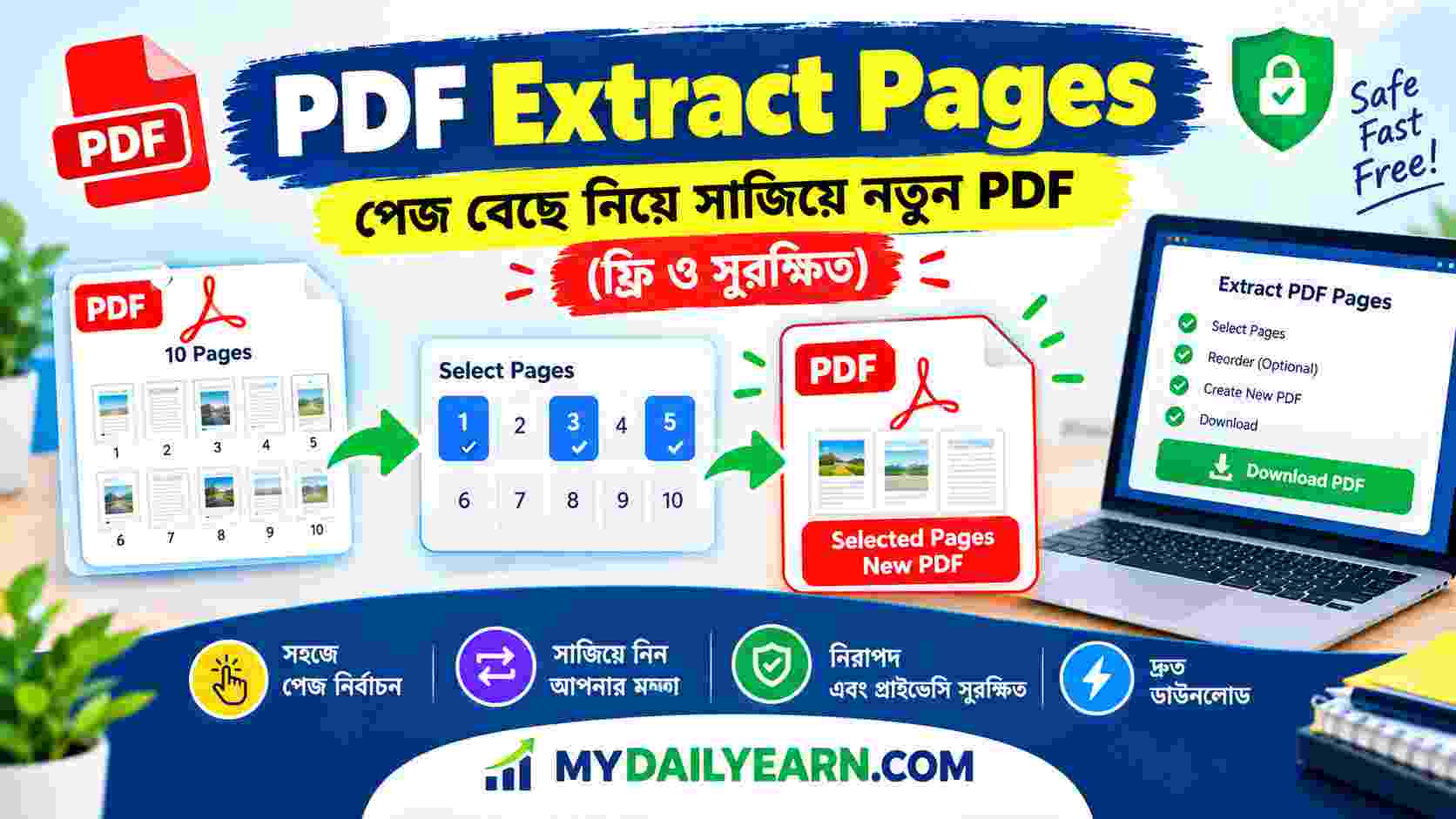
ফাইল যোগ করুন, প্রিভিউ দেখে যে পেজগুলো রাখতে চান সেগুলো বাছুন (সবুজ হবে), ক্রম ঠিক করুন, তারপর “নতুন PDF তৈরি করুন” চাপুন। মূল ফাইল অপরিবর্তিত থাকে। কাজ ব্রাউজারেই হয়।
উল্টো কাজ লাগলে, মানে অপ্রয়োজনীয় পেজ বাদ দিতে চাইলে, আমাদের Delete Pages টুল দেখতে পারেন। আর একাধিক PDF এক করতে চাইলে Merge PDF Files টুল কাজে লাগবে।
PDF পেজ এক্সট্র্যাক্ট করার টুল
পেজ এক্সট্র্যাক্ট করুন
দরকারি পেজগুলো বেছে নিয়ে নতুন PDF তৈরি করুন — ফ্রি, দ্রুত ও ১০০% সুরক্ষিত
এক্সট্র্যাক্ট সম্পন্ন!
ব্যবহারের ধাপ
- PDF যোগ করুন: "PDF ফাইল বেছে নিন" চাপুন বা ফাইল টেনে এনে ছেড়ে দিন। ফাইল খুললে প্রতিটি পেজের ছোট প্রিভিউ দেখা যাবে। শুরুতে কোনো পেজই নির্বাচিত থাকে না।
- রাখতে চাওয়া পেজ বাছুন: প্রিভিউতে ক্লিক করুন বা রেঞ্জ লিখুন। নির্বাচিত পেজ সবুজ হবে।
- ক্রম ঠিক করুন: "মূল ক্রম" অথবা "নির্বাচনের ক্রম" বাছুন।
- "নতুন PDF তৈরি করুন" চাপুন: পেজ সংখ্যা বেশি হলে একটু সময় লাগতে পারে।
- ডাউনলোড করুন: ফাইলের নামের শেষে
-extractedযুক্ত হয়। সঙ্গে পেজ সংখ্যা ও ক্রমের ধরন দেখা যাবে।
এক্সট্র্যাক্ট, ডিলিট ও স্প্লিট: কোনটি কখন
তিনটি কাজের ফলাফল অনেকটা কাছাকাছি, তাই কোনটি কখন ব্যবহার করবেন সেটি গুলিয়ে যেতে পারে। সহজ হিসাব হলো:
| টুল | নির্বাচিত পেজের ভাগ্য | কখন সুবিধা |
|---|---|---|
| Extract Pages (এটি) | নতুন ফাইলে রাখা হয়, বাকিগুলো বাদ। | বড় ফাইল থেকে কয়েকটি পেজ নিতে হলে, বিশেষ করে ক্রম বদলেও নিতে চাইলে |
| Delete Pages | নির্বাচিত পেজই বাদ, বাকিগুলো থাকে। | কয়েকটি বাড়তি পেজ ফেলে দিতে হলে |
| Split PDF | নির্বাচিত পেজ নিয়ে নতুন ফাইল, অথবা পুরো ফাইল ভাগ। | একাধিক ছোট ফাইলে ভাগ করতে হলে |
মূল নিয়ম: যত কম পেজ রাখবেন, Extract তত সুবিধার। যত কম পেজ ফেলবেন, Delete তত সুবিধার। দুটোর ফলাফল একই হতে পারে, শুধু কোন দিক থেকে বাছাই করা সহজ সেটাই পার্থক্য।
পেজ বাছাইয়ের কৌশল
পেজের ছোট ছবিতে ক্লিক করলে সবুজ বর্ডার ও টিক আসে। আবার ক্লিক করলে নির্বাচন উঠে যায়। ছড়ানো পেজ বাছতে এটি সুবিধাজনক।
বক্সে ১২-১৪, ৪৫-৪৭, ৮৮ লিখে "যোগ করুন" চাপুন। বাংলা বা ইংরেজি সংখ্যা চলে। রেঞ্জ বরাবর বাড়তি পেজ যোগ হয়, আগের নির্বাচন মুছে যায় না।
এক চাপে সব জোড় বা সব বিজোড় পেজ বাছা যায়। এই বাটন আগের নির্বাচন বদলে নতুন নির্বাচন বসায়।
"সব" চাপলে পুরো ফাইলের পেজ নির্বাচিত হয়। "নির্বাচন মুছুন" চাপলে সবই সরে যায়, নতুন করে শুরু করা যায়।
রেঞ্জ লিখলে পেজগুলো ছোট থেকে বড় নম্বরের ক্রমে যুক্ত হয়। আর "জোড়", "বিজোড়" বা "সব" চাপলে আগের নির্বাচন বদলে যায়। তাই কাস্টম ক্রম চাইলে আগে এই বাটনগুলো ব্যবহার করুন, তারপর হাতে ক্লিক করে পেজ যোগ করুন।
ক্রম নির্বাচন: মূল ক্রম বনাম নির্বাচনের ক্রম
এই টুলের সবচেয়ে আলাদা সুবিধা এটাই। ধাপ ২-তে দুটি অপশন আছে:
| অপশন | কী হয় | উদাহরণ |
|---|---|---|
| মূল ক্রম | আপনি যে ক্রমে ক্লিক করুন, নতুন ফাইলে পেজ ছোট থেকে বড় নম্বর ধরে বসে। | ৮৮, ১২, ৪৫ ক্লিক করলেও ফাইলে থাকবে ১২, ৪৫, ৮৮ |
| নির্বাচনের ক্রম | আপনি যে ক্রমে ক্লিক করেছেন, নতুন ফাইলেও ঠিক সেই ক্রমে পেজ বসে। | ৮৮, ১২, ৪৫ ক্লিক করলে ফাইলে থাকবে ৮৮, ১২, ৪৫ |
"নির্বাচনের ক্রম" বাছলে টুলের নিচে একটি লাইন দেখা যায়, যেমন "নতুন PDF-এ পেজের ক্রম: ৮৮ → ১২ → ৪৫"। সেভ করার আগে এটি পড়ে নেওয়া ভালো। পেজ বেশি হলে এখানে প্রথম ১০টি দেখানো হয়, বাকিগুলো "মোট কয়টি" লিখে সংক্ষেপে বলা হয়।
"মূল ক্রম" বাছা থাকলেও প্রতিটি পেজের কোণায় আপনার ক্লিকের ক্রমের নম্বর দেখা যায়। এই নম্বর কেবল ক্লিকের পজিশন, আউটপুটের ক্রম নয়। "মূল ক্রম" অপশনে নতুন ফাইল ছোট থেকে বড় নম্বরেই সাজবে। ক্রম নিজের মতো চাইলে অবশ্যই "নির্বাচনের ক্রম" বাছুন।
কোণার নম্বরগুলো কী বলে
- প্রতিটি পেজের নিচের বাঁ কোণের নম্বরটি মূল ফাইলের পেজ নম্বর।
- নির্বাচিত পেজের ওপরের বাঁ কোণের নীল-সবুজ নম্বরটি আপনি কত নম্বর পজিশনে বাছলেন তা বোঝায়।
- কোনো পেজের নির্বাচন সরালে বাকি পেজের পজিশন নম্বর নতুন করে সাজে। যেমন ১, ২, ৩ নম্বর পজিশনের মধ্যে ২ বাদ দিলে আগের ৩ হয়ে যায় ২।
- একই পেজ দুইবার নির্বাচন করা যায় না। প্রতিটি পেজ নতুন ফাইলে সর্বোচ্চ একবারই আসবে।
বাস্তব পরিস্থিতি
বড় বই বা রিপোর্ট থেকে তিনটি অধ্যায় আলাদা করা
রেঞ্জ বক্সে অধ্যায়ের পেজ নম্বরগুলো লিখুন, যেমন ১২-১৪, ৪৫-৪৭, ৮৮-৯০। মূল ক্রম বেছে নিলে অধ্যায়গুলো বইয়ের ক্রমেই বসবে। প্রিভিউ দেখে প্রতিটি অধ্যায়ের শুরু ও শেষ পেজ মিলিয়ে নিন।
সারসংক্ষেপের পেজ সামনে এনে পাঠানো
ধরুন সারসংক্ষেপ আছে ৮৮ নম্বর পেজে, আর বিস্তারিত আছে ১২ থেকে ১৪ নম্বরে। "নির্বাচনের ক্রম" বাছুন, তারপর প্রথমে ৮৮, এরপর ১২, ১৩, ১৪ ক্লিক করুন। ফাইলের প্রথম পেজই হবে সারসংক্ষেপ।
চালান বা রসিদের একটি পেজ পাঠানো
পুরো মাসের বিলের ফাইল থেকে মাত্র একটি পেজ পাঠাতে চাইলে শুধু সেই পেজে ক্লিক করুন। পাঠানোর আগে নতুন ফাইলটি খুলে নিশ্চিত হোন, ভুল মাসের পেজ যায়নি।
দুই পাশে স্ক্যান করা ফাইল থেকে শুধু সামনের পিঠ নেওয়া
যদি পেছনের পিঠ ফাঁকা থাকে, "বিজোড় পেজ" বাটন চাপলে সামনের পিঠগুলো একসঙ্গে বাছা হয়। প্রিভিউ দেখে নিশ্চিত হোন যে সামনের পিঠ সবই বিজোড় নম্বরে পড়ছে।
জমা দেওয়ার ফাইলে কাগজ নির্দিষ্ট ক্রমে সাজানো
আবেদনপত্রে বলা থাকে, প্রথমে ফর্ম, তারপর সনদ, তারপর পরিচয়পত্র। আপনার ফাইলে এগুলো ওই ক্রমে নেই। "নির্বাচনের ক্রম" বেছে প্রতিটি পেজ চাহিদামতো ক্রমে ক্লিক করুন। এভাবে এক ধাপেই বাছাই ও সাজানো হয়ে যায়।
সেভ করার পর ফাইলের কী হয়
- মূল ফাইল অপরিবর্তিত থাকে। আপনার আসল PDF-এ কিছু বদলায় না, একটি নতুন ফাইল তৈরি হয়।
- নির্বাচিত পেজগুলোই নতুন ফাইলে থাকে। বাকি পেজ নতুন ফাইলে আসে না।
- লেখা ও ছবির মান কমে না। পেজগুলো ছবিতে রূপান্তর না হয়ে হুবহু কপি হয়, তাই লেখা কপি ও সার্চ করা যায়।
- ফাইলের সাইজ সাধারণত কমে। তবে ঠিক কতটা কমবে, তা পেজের ছবি ও ফন্টের ওপর নির্ভর করে। কয়েকটি পেজেই বড় ছবি থাকলে সাইজ তত কমবে না।
যা এই টুল পারে না
- একই পেজ দুইবার নতুন ফাইলে বসানো যায় না।
- শুধু একটি PDF-ই তৈরি হয়। প্রতি পেজ আলাদা ফাইল চাইলে আমাদের Split PDF টুল দেখুন।
- পেজ ঘোরানো, ক্রপ বা এডিট করা যায় না।
- ফাইলের বুকমার্ক বা সূচির লিংক নতুন ফাইলে নাও থাকতে পারে, কারণ নতুন ফাইল পেজ কপি করে বানানো হয়।
- পাসওয়ার্ড দেওয়া PDF খোলা যায় না।
- প্রিভিউ ছোট। ছোট লেখা পড়ে দেখতে হলে মূল ফাইলটি অন্য রিডারে খুলুন।
ফাইল কতটা নিরাপদ?
PDF-এ অনেক সময় ব্যক্তিগত বা আর্থিক তথ্য থাকে। এই টুলে প্রিভিউ দেখানো ও নতুন ফাইল বানানোর পুরো কাজ আপনার ব্রাউজারেই হয়, ফাইল সার্ভারে আপলোড হয় না। তবে দুটি বিষয় মনে রাখুন:
- টুল চালাতে ব্রাউজার ইন্টারনেট থেকে দুটি PDF লাইব্রেরি নামায়: একটি প্রিভিউয়ের জন্য, আরেকটি নতুন ফাইল বানানোর জন্য। তাই কাজ শুরুর সময় ইন্টারনেট দরকার।
- অন্যের কম্পিউটার বা সাইবার ক্যাফেতে কাজ করলে ডাউনলোড করা ফাইল সেখানে থেকে যেতে পারে। কাজ শেষে মুছে ফেলুন।
সমস্যা হলে কী করবেন
কোনো পেজ নির্বাচিত নেই। অন্তত একটি পেজ বেছে নিন।
সম্ভবত "মূল ক্রম" বাছা ছিল। ধাপ ২-তে "নির্বাচনের ক্রম" বেছে আবার তৈরি করুন।
কোনো পেজের নির্বাচন সরালে বাকিদের পজিশন নম্বর নতুন করে সাজে। এটি স্বাভাবিক।
রেঞ্জ আগের নির্বাচনে যোগ হয়, মোছে না। তবে "জোড়", "বিজোড়" বা "সব" বাটন আগের নির্বাচন বদলে দেয়। সেটিই হয়েছে কি না দেখুন।
পাসওয়ার্ড দেওয়া ফাইল এই টুলে খোলে না। আগে পাসওয়ার্ড সরিয়ে একটি কপি বানিয়ে নিন।
বড় ফাইলে প্রিভিউ একে একে তৈরি হয়। অপেক্ষা করুন, অথবা রেঞ্জ লিখে পেজ বেছে নিন।
ভুল ধারণা বনাম সঠিক তথ্য
সচরাচর জিজ্ঞাসিত প্রশ্ন (FAQ)
PDF Extract Pages টুল কি ফ্রি?
হ্যাঁ। ব্যবহার করতে টাকা লাগে না এবং অ্যাকাউন্ট খোলারও দরকার নেই।
PDF থেকে নির্দিষ্ট কয়েকটি পেজ কীভাবে আলাদা করব?
ফাইল যোগ করে প্রিভিউয়ে সেই পেজগুলোতে ক্লিক করুন, অথবা রেঞ্জ বক্সে নম্বর লিখে "যোগ করুন" চাপুন। তারপর "নতুন PDF তৈরি করুন" চাপুন।
পেজের ক্রম বদলে নতুন ফাইল বানানো যায়?
হ্যাঁ। ধাপ ২-তে "নির্বাচনের ক্রম" বেছে আপনি যে ক্রমে পেজ ক্লিক করবেন, নতুন ফাইলে ঠিক সেই ক্রমে পেজ বসবে।
একই পেজ কি নতুন ফাইলে দুইবার রাখা যায়?
না। প্রতিটি পেজ নতুন ফাইলে সর্বোচ্চ একবার আসবে।
প্রতিটি পেজ কি আলাদা ফাইল হিসেবে পাওয়া যাবে?
এই টুলে সব নির্বাচিত পেজ একটি PDF-এ আসে। প্রতি পেজ আলাদা ফাইল চাইলে আমাদের Split PDF টুল ব্যবহার করুন।
এক্সট্র্যাক্ট করলে কি মূল ফাইল বদলে যায়?
না। মূল ফাইল অপরিবর্তিত থাকে। টুল একটি নতুন ফাইল তৈরি করে।
আমার PDF কি সার্ভারে যায়?
না। কাজ ব্রাউজারেই হয়। তবে টুল চালু হতে ইন্টারনেট থেকে প্রয়োজনীয় লাইব্রেরি লোড হয়।
শেষ কথা
PDF থেকে দরকারি পেজ আলাদা করা কয়েক ক্লিকের কাজ। তিনটি বিষয় মনে রাখুন: ক্রম নিজের মতো চাইলে "নির্বাচনের ক্রম" বাছুন, সেভের আগে ক্রমের লাইনটি পড়ে নিন, আর ডাউনলোডের পর ফাইলটি একবার খুলে পেজগুলো ঠিক আছে কি না দেখে নিন। মূল ফাইলটি আলাদা করে রেখে দেবেন।
লেখাটি কাজে লাগলে শেয়ার করুন, আর একাধিক PDF এক করতে আমাদের Merge PDF Files টুলও দেখে নিতে পারেন।