
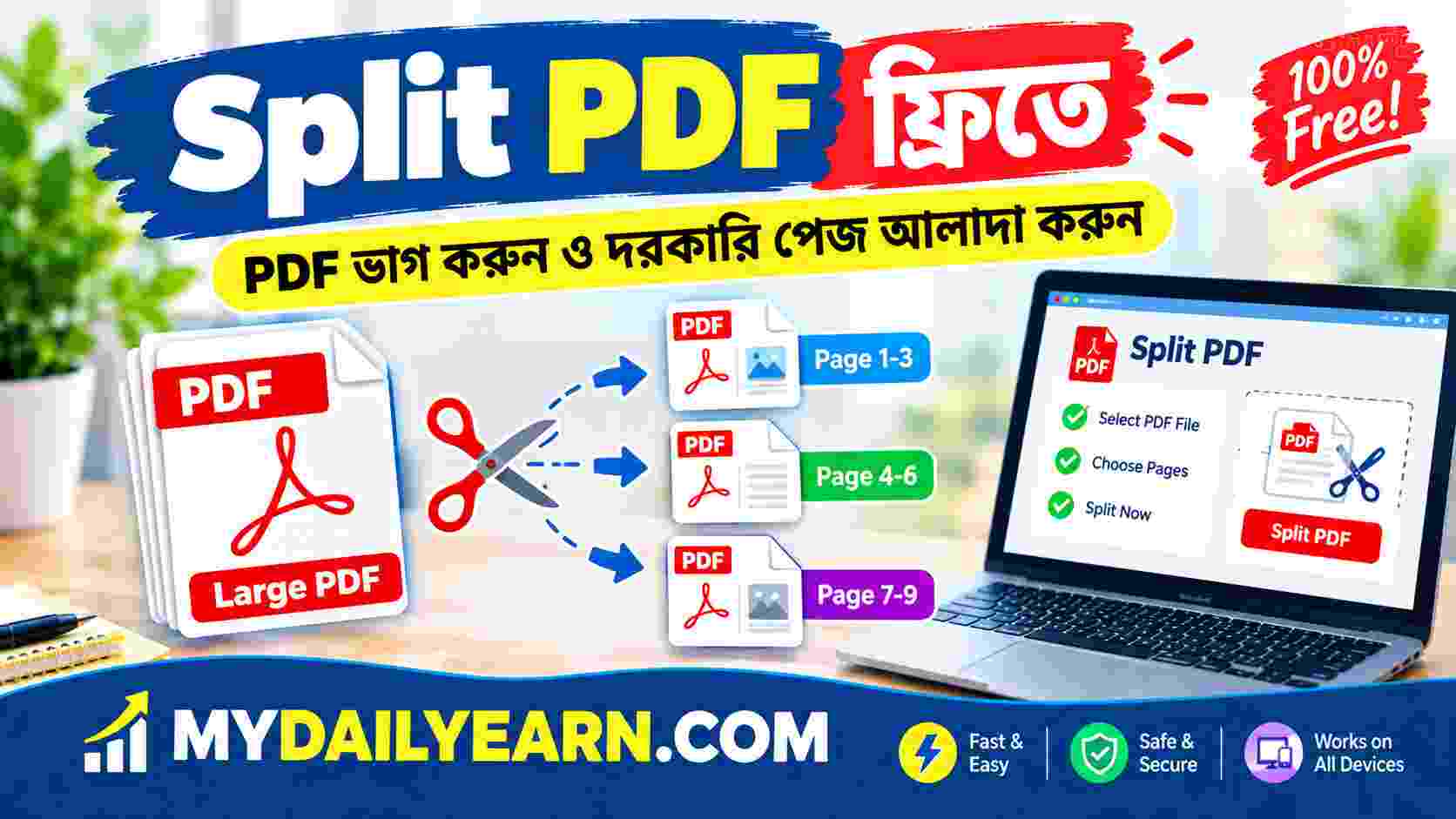
আপনার হাতে ৮০ পেজের একটা PDF। কাজের জন্য দরকার মাত্র দুটো পেজ। কিংবা ফাইলটা এত বড় যে ইমেইলে যাচ্ছে না। কিংবা একটি ফাইলে তিন জনের কাগজ মিশে আছে, আর প্রত্যেককে নিজের অংশ আলাদা করে দিতে হবে।
তিনটিই আসলে একই সমস্যার তিন রূপ: একটি PDF-কে ভেঙে ছোট অংশ বানাতে হবে। এই লেখায় আপনি জানবেন Split PDF টুলের তিনটি মোডের কোনটি কোন কাজে লাগে, আর কোন ভুল করলে ভুল পেজ বেরিয়ে আসে।
ফাইল যোগ করুন, দরকারি পেজ বেছে নিন, আউটপুট মোড ঠিক করুন, তারপর বাটনে চাপ দিন। ফাইল আপনার ডিভাইসের ব্রাউজারেই প্রসেস হয়।
উল্টো কাজ দরকার হলে, মানে আলাদা ফাইল এক করতে চাইলে, আমাদের Merge PDF Files টুল দেখুন।
PDF ভাগ করার টুল
PDF ভাগ করুন
পেজ এক্সট্র্যাক্ট বা ছোট ছোট অংশে ভাগ করুন — ফ্রি, দ্রুত ও ১০০% সুরক্ষিত
সফলভাবে সম্পন্ন হয়েছে!
আগে নিজেকে জিজ্ঞেস করুন: আপনার কী চাই?
টুল খোলার আগে এক মিনিট ভাবুন। কোন মোড বেছে নেবেন, সেটা নির্ভর করে আপনি ঠিক কী চান তার উপর।
- "শুধু কয়েকটা পেজ দরকার, বাকিটা নয়।" তাহলে মোড ১।
- "প্রতিটি পেজ আলাদা আলাদা ফাইল চাই।" তাহলে মোড ২।
- "পুরো ফাইলকে সমান ছোট খণ্ডে ভাগ করতে চাই।" তাহলে মোড ৩।
এই তিনটির পার্থক্য নিচের টেবিলে একসাথে দেখুন।
| বিষয় | মোড ১: একটি PDF হিসেবে | মোড ২: প্রতিটি পেজ আলাদা | মোড ৩: প্রতি N পেজ করে |
|---|---|---|---|
| কী পাবেন | বেছে নেওয়া পেজগুলো নিয়ে একটি নতুন PDF | প্রতিটি নির্বাচিত পেজের জন্য আলাদা PDF | পুরো ফাইল সমান খণ্ডে ভাগ |
| ডাউনলোড | একটি PDF ফাইল | ZIP ফাইল | ZIP ফাইল |
| পেজ বেছে নিতে হয় কি? | হ্যাঁ | হ্যাঁ | না, পুরো ডকুমেন্ট ভাগ হয় |
| কখন কাজে লাগে | নির্দিষ্ট অংশ আলাদা করতে | প্রতিটি পেজ আলাদাভাবে পাঠাতে | বড় ফাইল ছোট অংশে ভাঙতে |
মোড ৩-এ আপনার বেছে নেওয়া পেজ গণনায় ধরা হয় না। এটি সবসময় পুরো ফাইলকে ভাগ করে।
Split PDF ব্যবহারের নিয়ম (সংক্ষেপে)
ধাপগুলো ছোট। এক নজরে দেখে নিন:
- ফাইল যোগ করুন: "PDF ফাইল বেছে নিন" চাপুন বা ফাইল টেনে এনে ছেড়ে দিন। একবারে একটি ফাইলই প্রসেস হয়। একাধিক ফাইল দিলে প্রথমটি নেওয়া হয়।
- পেজ বেছে নিন: পেজ নম্বরের ঘরগুলোতে ক্লিক করুন। ক্লিক করলে ঘর রঙিন হয়ে চিহ্নিত হয়। আবার ক্লিক করলে নির্বাচন উঠে যায়।
- আউটপুট মোড ঠিক করুন: উপরের টেবিল দেখে বাছুন।
- বাটনে চাপুন: মোড অনুযায়ী বাটনের নাম বদলায়: "এক্সট্র্যাক্ট করুন", "ZIP তৈরি করুন" বা "ভাগ করুন"।
- ডাউনলোড করুন: কাজ শেষে ফলাফলের পর্দা আসবে। সেখানে ফাইলের নাম, সাইজ ও পেজ সংখ্যা দেখা যায়।
পেজ বাছাইয়ের ৪টি কৌশল
অনেকে শুধু একটি একটি করে ক্লিক করেন। অথচ টুলে আরও দ্রুত উপায় আছে।
নিচের বক্সে লিখুন ১-৩, ৫, ৮-১০, তারপর "যোগ করুন" চাপুন। এতে ১, ২, ৩, ৫, ৮, ৯, ১০ নম্বর পেজ একসাথে নির্বাচিত হবে। বাংলা বা ইংরেজি, দুই ধরনের সংখ্যাই চলে।
ধরুন ৫০ পেজের ফাইলে শুধু ৩ নম্বর পেজ বাদ দিতে চান। "সব" চাপুন, তারপর ৩ নম্বরে ক্লিক করে নির্বাচন সরিয়ে দিন। মোড ১ চালালে বাকি ৪৯ পেজ নিয়ে নতুন ফাইল হবে। এভাবেই এই টুলে পেজ বাদ দেওয়া যায়।
দুই পাশে স্ক্যান করা ফাইলে সামনের পিঠ আর পেছনের পিঠ আলাদা করতে "বিজোড় পেজ" বা "জোড় পেজ" বাটন কাজে লাগে।
ভুল হলে এক চাপে সব নির্বাচন মুছে নতুন করে শুরু করতে পারবেন।
সবচেয়ে সাধারণ ভুল: ছাপা পেজ নম্বর বনাম PDF পেজ নম্বর
এখানে অনেকেই ভুল করেন, তাই আলাদা করে বলছি।
ধরুন একটি বইয়ের PDF-এ প্রথম পাতায় প্রচ্ছদ, দ্বিতীয় পাতায় সূচিপত্র। বইয়ের ছাপা নম্বর শুরু হয়েছে তৃতীয় পাতা থেকে, যেখানে লেখা আছে "১"। তাহলে ছাপা নম্বর ১ আর PDF-এর পেজ নম্বর ৩ এক নয়।
এই টুল PDF-এর ক্রমিক পেজ নম্বর ধরে কাজ করে, ছাপা নম্বর ধরে নয়। তাই আপনি যে পেজ চান, সেটি PDF রিডারে খুলে ওপরের বা নিচের পেজ-কাউন্টার (যেমন "৩ / ৮০") দেখে নিন। সেই কাউন্টারের নম্বরই টুলে ব্যবহার করুন।
এই টুলে পেজের ছোট প্রিভিউ ছবি দেখা যায় না, শুধু নম্বর দেখা যায়। তাই আগেই রিডারে পেজের নম্বরটা লিখে নিয়ে কাজ শুরু করলে ভুল কম হয়।
পরিস্থিতি অনুযায়ী কোন মোড ব্যবহার করবেন
এবার বাস্তব কয়েকটি পরিস্থিতি দেখি।
বড় সরকারি বা অফিসিয়াল ফাইল থেকে নির্দিষ্ট ফর্ম আলাদা করা
একটি বড় ফাইলের ১২ থেকে ১৫ নম্বর পেজে আপনার ফর্ম। রেঞ্জে ১২-১৫ লিখে যোগ করুন, মোড ১ বাছুন। একটি ছোট ফাইল পাবেন।
ফাইল জমা দেওয়ার পোর্টালে সাইজ সীমা আছে
৪০ MB-এর ফাইল, কিন্তু পোর্টাল নেয় ১০ MB। মোড ৩ বাছুন, প্রতি ভাগে যত পেজ রাখলে ফাইল সীমার ভেতরে থাকে তত দিন, আর কয়েকটি অংশে ভাগ করে জমা দিন। টুল জানিয়ে দেবে মোট কয়টি ভাগ হবে।
সাইজ মূলত পেজে ছবি কতটা, তার উপর নির্ভর করে। ভাগ করার পরও কোনো অংশ বেশি বড় থাকলে সেটি কমপ্রেস করুন।
একটি ফাইল অনেককে ভাগ করে পাঠানো
দলের সবার জন্য একটি যৌথ রিপোর্টের আলাদা আলাদা পেজ পাঠাতে হবে। প্রয়োজনীয় পেজগুলো নির্বাচন করে মোড ২ বাছুন। প্রতিটি পেজ আলাদা PDF হয়ে ZIP-এ আসবে। ফাইলের নাম হবে মূল ফাইলের নামের সঙ্গে page-১, page-২ ধরনের সংখ্যা।
অনেক পেজের স্ক্যান থেকে নির্দিষ্ট অংশ বের করা বা ক্রম ঠিক করা
ভুল ক্রমে স্ক্যান করা ফাইল ঠিক করতে প্রথমে সব পেজ আলাদা করে নিন (মোড ২), তারপর সেগুলো ঠিক ক্রমে সাজিয়ে আবার Merge PDF Files টুল দিয়ে মার্জ করুন।
শিক্ষার্থীদের জন্য বই বা নোটের নির্দিষ্ট অধ্যায়
শুধু একটি অধ্যায়ের পেজ আলাদা করে ফোনে রাখলে পড়তে সুবিধা হয়। রেঞ্জ দিয়ে অধ্যায়ের পেজ বেছে মোড ১ চালান।
ভাগ করার পর ফাইলের কী হয়?
কয়েকটি বিষয় আগেই জেনে রাখা ভালো:
- মূল ফাইল অপরিবর্তিত থাকে। আপনার আসল PDF-এ কোনো পরিবর্তন হয় না।
- ফাইলের নাম নিজে নিজেই ঠিক হয়। যেমন
-extracted.pdf,-pages.zip, বা-split.zip। দরকার হলে ডাউনলোডের পর নাম বদলে নিন। - ZIP ফাইল খুলতে হবে। মোড ২ ও ৩-এ ফাইল ZIP আকারে আসে। ফোনে বা কম্পিউটারে ফাইল ম্যানেজারে ZIP খুলে ভেতরের PDF পাবেন।
- ফাইলের মান বদলায় না। পেজগুলো যেমন ছিল, তেমনই কপি হয়। লেখা বা ছবির মান আলাদা করে কমে না। বাংলা বা অন্য ভাষার লেখা ঠিক থাকে।
আপনার ফাইল কতটা নিরাপদ?
PDF-এ অনেক সময় এনআইডি, সনদ বা ব্যাংকের তথ্য থাকে। তাই ফাইল কোথায় যাচ্ছে, জানা জরুরি।
এই টুলে ভাগ করার কাজ আপনার ব্রাউজারেই হয়। ফাইল সার্ভারে আপলোড করা হয় না। তবে দুটি জিনিস মাথায় রাখুন:
- টুল চালু করতে ব্রাউজার ইন্টারনেট থেকে একটি PDF লাইব্রেরি লোড করে। ZIP মোড ব্যবহার করলে আরেকটি ZIP লাইব্রেরিও লোড হয়। তাই কাজ শুরুর সময় ইন্টারনেট সংযোগ দরকার।
- সাইবার ক্যাফে বা অন্যের কম্পিউটারে সংবেদনশীল ফাইল প্রসেস করলে ডাউনলোড করা ফাইল সেখানেই থেকে যেতে পারে। কাজ শেষে সেটি মুছে দিন।
সমস্যা হলে কী করবেন
ফাইলটি নষ্ট হতে পারে বা পাসওয়ার্ড-সুরক্ষিত হতে পারে। আগে অন্য রিডারে খুলে দেখুন।
টুল সতর্ক করে জানায় যে এমন ফাইলের আউটপুট ঠিকঠাক নাও আসতে পারে। আগে পাসওয়ার্ড সরিয়ে নেওয়াই ভালো।
ইন্টারনেট ঠিক আছে কি না দেখে পেজ রিফ্রেশ করুন।
মোড ১ ও ২-এ অন্তত একটি পেজ বাছতে হবে। মোড ৩-এ বৈধ একটি সংখ্যা দিতে হবে, যা ১ থেকে মোট পেজ সংখ্যার মধ্যে।
খুব বড় ফাইল বা অনেক পেজ হলে ফোনের মেমোরির উপর চাপ পড়ে। আগে মোড ৩ দিয়ে ফাইলকে ছোট খণ্ডে ভেঙে নিন।
ভুল ধারণা বনাম সঠিক তথ্য
সচরাচর জিজ্ঞাসিত প্রশ্ন (FAQ)
Split PDF টুল কি ফ্রি?
হ্যাঁ। ব্যবহার করতে টাকা লাগে না এবং সাইন-আপও দরকার নেই।
কতগুলো ফাইল একসাথে ভাগ করা যায়?
একবারে একটি ফাইল প্রসেস হয়। আরেকটি ফাইল ভাগ করতে "ফাইল বদলান" বা "নতুন করে শুরু করুন" ব্যবহার করুন।
আমার ফাইল কি সার্ভারে যায়?
না। কাজ ব্রাউজারেই হয়। তবে টুল চালু হতে ইন্টারনেট থেকে প্রয়োজনীয় লাইব্রেরি লোড হয়।
একটি পেজ বাদ দিয়ে বাকিগুলো পেতে চাই। কীভাবে?
"সব" বাটন চাপুন, তারপর যে পেজ বাদ দিতে চান সেটিতে ক্লিক করে নির্বাচন সরিয়ে দিন। এরপর মোড ১ চালান।
ZIP ফাইল কীভাবে খুলব?
কম্পিউটারে ZIP ফাইলে ডান ক্লিক করে "Extract" বা "Unzip" বাছুন। অধিকাংশ ফোনের ফাইল ম্যানেজারেও ZIP খোলার সুবিধা আছে।
ছাপা পেজ নম্বর আর টুলের নম্বর মেলে না কেন?
টুল PDF-এর ক্রমিক পেজ নম্বর ধরে কাজ করে। প্রচ্ছদ বা সূচিপত্র থাকলে ছাপা নম্বর থেকে আলাদা হতে পারে। PDF রিডারের পেজ-কাউন্টার দেখে নম্বর দিন।
পাসওয়ার্ড-সুরক্ষিত PDF কি ভাগ করা যাবে?
সবসময় হবে না। আউটপুট ঠিকঠাক নাও আসতে পারে। আগে পাসওয়ার্ড সরিয়ে নেওয়া ভালো।
শেষ কথা
একটি বড় PDF থেকে শুধু দরকারি অংশ নেওয়া বা ফাইলকে ছোট খণ্ডে ভেঙে ফেলা এখন কয়েক ক্লিকের কাজ। মনে রাখার মতো বিষয় তিনটি: মোড ঠিকমতো বাছুন, PDF রিডারের পেজ-কাউন্টার দেখে নম্বর দিন, আর ডাউনলোডের পর ফাইলটি একবার খুলে দেখে নিন।
টুলটি কাজে লাগলে অন্যদের সঙ্গে শেয়ার করুন, আর আমাদের Merge PDF Files টুলও ঘুরে দেখুন।