
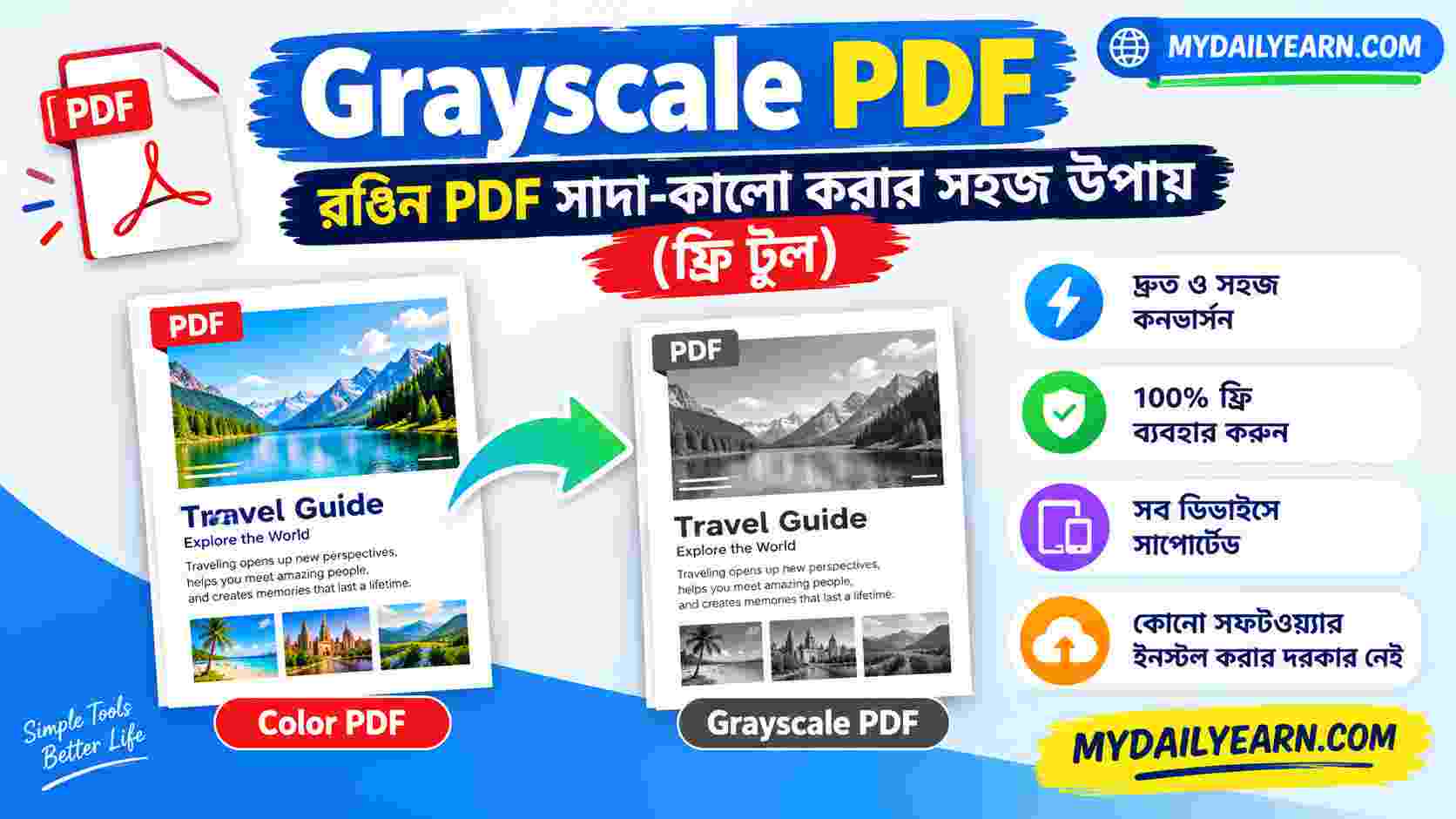
Grayscale PDF: রঙিন PDF সাদা-কালো করার সহজ উপায় (ফ্রি টুল)
রঙিন PDF প্রিন্ট করতে গেলে কপির দোকানে বাড়তি টাকা লাগে, বাসার প্রিন্টারেও রঙিন কালি দ্রুত ফুরোয়। নোট, ফর্ম বা স্ক্যান করা কাগজে রঙের দরকারই হয় না। নিচের ফ্রি টুলে PDF দিন, কয়েক সেকেন্ডে সাদা-কালো (Grayscale) কপি নামিয়ে নিন। ফাইল আপনার ডিভাইস থেকে বের হয় না।
রঙিনকে সাদা-কালো করুন
স্ক্যান করা কাগজ বা প্রিন্টের জন্য রঙিন পেজগুলোর ঝকঝকে সাদা-কালো সংস্করণ বানিয়ে নিন — ফাইলের আকারও কমে যাবে অনেকটা
সাদা-কালো কপি রেডি!
টুলটি ব্যবহারের গাইড (৪ ধাপ)
টুলটি ব্যবহার করতে কোনো অ্যাকাউন্ট খোলা বা সফটওয়্যার নামানোর দরকার নেই। ফোন বা কম্পিউটারের ব্রাউজারেই কাজ হয়ে যায়।
- PDF ফাইল যোগ করুন। উপরের বক্সে ফাইলটি টেনে এনে ছাড়ুন, অথবা “PDF ফাইল বেছে নিন” বাটনে চেপে ফোন বা কম্পিউটার থেকে ফাইল নিন। ফাইল যোগ হলেই নাম, আকার ও মোট পেজ সংখ্যা দেখাবে।
- ভুল ফাইল হলে বদলে নিন। “ফাইল বদলান” বাটনে নতুন ফাইল দিন অথবা “সরান” চেপে নতুন করে শুরু করুন।
- ছবির মান ঠিক করুন। ইমেইল বা আপলোডের জন্য “সাধারণ (ছোট ফাইল)”, আর কাগজে ছাপার জন্য “উচ্চ মান (ঝকঝকে লেখা)” নিন।
- “সাদা-কালো করে সেভ করুন” চাপুন। প্রগ্রেস বারে কত পেজ বাকি তা দেখা যাবে। শেষ হলে “ডাউনলোড করুন” বাটনে নতুন ফাইল পাবেন। ফাইলের নাম হবে আসল নামের শেষে
-grayscaleযোগ করে, ফলে মূল ফাইল অক্ষত থাকবে।
পুরো কাজ আপনার ব্রাউজারের ভেতরেই হয়, তাই NID, সার্টিফিকেট বা অফিসের কাগজ আমাদের সার্ভারে আপলোড হয় না। শুধু প্রথমবার টুলের প্রয়োজনীয় লাইব্রেরি লোড করতে ইন্টারনেট লাগে।
টুলটি ভেতরে কীভাবে কাজ করে
কাজ শুরুর আগে জানা থাকলে ফলাফল বুঝতে সুবিধা হয়, তাই প্রক্রিয়াটা সংক্ষেপে বলছি। আপনি বাটন চাপলে টুলটি তিনটি কাজ করে।
- পেজ আঁকে: আপনার PDF-এর প্রতিটি পেজ ব্রাউজারের ভেতরে একটি ছবির মতো করে আঁকা হয়। সাদা পটভূমির ওপর আঁকা হয়, যাতে স্বচ্ছ অংশ কালো না দেখায়।
- রং সরায়: প্রতিটি পিক্সেলের লাল, সবুজ ও নীলের মান মিলিয়ে একটি ধূসর মান বের করা হয়। এখানে সবুজকে বেশি গুরুত্ব দেওয়া হয়, কারণ মানুষের চোখ সবুজ আলোর প্রতি বেশি সংবেদনশীল। ফলে সাদা-কালো ছবি স্বাভাবিক দেখায়।
- নতুন PDF বানায়: ধূসর পেজগুলো সংকুচিত ছবি হিসেবে একটি নতুন PDF-এ বসানো হয়। পেজের মাপ মূল ফাইলের সমান থাকে।
দুই মানের পার্থক্য এখানেই। “সাধারণ” মানে পেজ কম রেজোলিউশনে আঁকা হয় ও বেশি সংকোচন হয়, তাই ফাইল ছোট হয়। “উচ্চ মান”-এ রেজোলিউশন বেশি ও সংকোচন কম, তাই ছোট অক্ষর স্পষ্ট থাকে কিন্তু ফাইল বড় হতে পারে।
যেহেতু পেজগুলো ছবি হিসেবে নতুন করে বানানো হয়, আউটপুট ফাইলে লেখা সিলেক্ট, কপি বা সার্চ করা যাবে না। এটি প্রিন্ট ও জমা দেওয়ার জন্য ঠিক আছে, কিন্তু পরে লেখা এডিট করতে হলে আসল ফাইলটি আলাদা করে রাখুন।
Grayscale PDF আসলে কী?
Grayscale মানে ধূসর মাত্রা। রঙিন ছবিতে লাল, নীল, সবুজ ইত্যাদি রঙের তথ্য থাকে। Grayscale করলে সেই রঙের তথ্য বাদ যায়, থাকে শুধু সাদা থেকে কালো পর্যন্ত ধূসরের নানা শেড। পুরোনো সাদা-কালো ফটোকপির কাগজে যেমন দেখায়, অনেকটা তেমন।
PDF-এ রঙিন শিরোনাম, নীল হাইলাইট বা রঙিন চার্ট সব ধূসর শেডে বদলে যায়। লেখার বিষয়বস্তু একই থাকে, বদলায় শুধু রং। প্রিন্টারও তখন রঙিন কালি ছেড়ে মূলত কালো কালি ব্যবহার করে।
কখন সাদা-কালো করা কাজে লাগে
প্রিন্টের খরচ ও কালি বাঁচাতে
অনেক প্রিন্টের দোকানে রঙিন পেজের রেট সাদা-কালোর চেয়ে বেশি হয়। নোট, রেফারেন্স বই, অফিসের ফাইল বা ফর্মের মতো যেসব কাগজে রঙ ছাড়াই সব বোঝা যায়, সেগুলো রঙিন ছাপা অপচয়। বাসার প্রিন্টারেও রঙিন কার্টিজ তুলনামূলক দামি।
স্ক্যান করা কাগজ পরিষ্কার করতে
মোবাইলে তোলা বা স্ক্যান করা কাগজে প্রায়ই হলুদ বা নীলচে আভা পড়ে, যা ছাপায় লেখাকে ঘোলাটে করে। রং সরালে অনেক ক্ষেত্রে পাঠযোগ্যতা বাড়ে, বিশেষ করে সমান আলোয় তোলা ছবিতে।
ফাইলের আকার কমাতে
ছবি-ভরা PDF রঙিন থেকে ধূসর করলে এবং সংকোচন বাড়ালে ফাইল সাধারণত ছোট হয়। চাকরির আবেদন, ভর্তি বা সরকারি সেবার অনেক পোর্টালে আপলোডের আকারে সীমা থাকে, সেখানে এটি কাজে আসে। কাজের অভিজ্ঞতায় দেখা যায়, স্ক্যান বা ফটো-ভিত্তিক PDF-এ সুবিধা বেশি, আর আগে থেকেই ছোট টেক্সট-ভিত্তিক PDF-এ লাভ কম, কখনো ফাইল বড়ও হয়ে যায়।
সব পেজ একই ধাঁচের দেখাতে
বিভিন্ন উৎস থেকে নেওয়া পেজ জুড়লে রঙের অমিল চোখে লাগে। সব Grayscale করলে পুরো ডকুমেন্ট একই রকম পরিপাটি দেখায়।
কোন মান বেছে নেবেন
| অপশন | কখন নেবেন | মনে রাখুন |
|---|---|---|
| সাধারণ (ছোট ফাইল) | ইমেইল, পোর্টালে আপলোড, দ্রুত প্রিন্ট, অনেক পেজের ফাইল | খুব ছোট অক্ষর বা সরু রেখা একটু নরম দেখাতে পারে |
| উচ্চ মান (ঝকঝকে লেখা) | ছোট ফন্ট, টেবিল, বাংলা যুক্তাক্ষর, চূড়ান্ত প্রিন্ট | ফাইল বড় হতে পারে, প্রসেসে বেশি সময় লাগে |
সহজ নিয়ম: স্ক্রিনে পাঠানোর ফাইলের জন্য “সাধারণ”, কাগজে ছাপার জন্য “উচ্চ মান”। বাংলা লেখায় মাত্রা ও যুক্তাক্ষরের সূক্ষ্ম অংশ থাকে, তাই ছাপার আগে উচ্চ মান নেওয়াই নিরাপদ।
সীমাবদ্ধতা যা আগে জানা ভালো
- লেখা সিলেক্ট করা যায় না: আউটপুট ছবি-ভিত্তিক, তাই কপি বা সার্চ চলে না। আসল ফাইল সংরক্ষণ করুন।
- হালকা রঙের লেখা: হলুদ, হালকা সবুজ বা হালকা নীল লেখা ধূসরে খুব ফ্যাকাসে হয়ে যায়। ডাউনলোডের পর জুম করে দেখে নিন।
- বড় ফাইল ও পুরোনো ফোন: প্রতিটি পেজ ব্রাউজারের মেমরিতে আঁকা হয়, তাই বেশি পেজের বা বড় মাপের ফাইলে সময় লাগে। আটকে গেলে “সাধারণ” মান নিন বা ফাইল ভাগ করুন।
- পাসওয়ার্ড দেওয়া ফাইল: আগে আনলক করে নিতে হবে।
- অফিসিয়াল গ্রহণযোগ্যতা: সরকারি বা আইনি কাজে রং সরানো কপি চলবে কি না, তা সংশ্লিষ্ট প্রতিষ্ঠানের নিয়মে দেখে নিন। সন্দেহ থাকলে আসল রঙিন ফাইল জমা দিন।
- ফিরিয়ে আনা যায় না: একবার রং বাদ গেলে ফেরানো যায় না।
টুল ছাড়া অন্য উপায়
কাছে টুল না থাকলে কম্পিউটারের সফটওয়্যার দিয়েও করা যায়। মেনুর নাম সংস্করণভেদে সামান্য আলাদা হতে পারে।
Adobe Acrobat Reader (Windows)
Ctrl + P চেপে প্রিন্টার হিসেবে Microsoft Print to PDF নিন, Print in grayscale (black and white) বক্সে টিক দিয়ে Print চাপুন। নতুন নাম দিয়ে সেভ করলেই সাদা-কালো কপি তৈরি।
Mac-এর Preview
File থেকে Export নিয়ে Quartz Filter-এ Gray Tone বা Black & White বাছাই করা যায়। তবে অনেকে জানিয়েছেন Black & White ফিল্টারে কনট্রাস্ট কড়া হয়ে যায় এবং ফাইল থেকে রং পুরোপুরি নাও মুছতে পারে, তাই ফলাফল দেখে নিন।
Grayscale নাকি “Print Color as Black”
লেখা হালকা ধূসর বা হালকা রঙের হলে Grayscale-এ ছাপা প্রায় পড়াই যায় না। Acrobat-এর প্রিন্ট ডায়ালগে Print Color as Black অপশন সাদা বাদে সব রং গাঢ় কালো করে দেয়। লেখা-প্রধান ফাইলে এটি ভালো, কিন্তু ছবি থাকলে ছবি কালো ছোপ হয়ে যেতে পারে।
প্রিন্টের আগে কয়েকটি বাস্তব টিপস
- আসল ফাইল আলাদা রাখুন। টুল নিজেই নামের শেষে
-grayscaleযোগ করে, তবু আসল ফাইল আলাদা ফোল্ডারে রাখা ভালো। - আগে এক পেজ ছাপিয়ে দেখুন। বিশেষ করে বাংলা লেখা ও টেবিলের রেখা ঠিক আছে কি না দেখুন।
- প্রিন্টারের সেটিংও ঠিক করুন। ফাইল ধূসর হলেও কিছু প্রিন্টার রঙিন মোডে চললে তিন রঙ মিশিয়ে ধূসর বানায়। প্রিন্ট ডায়ালগে “Grayscale” বা “Black & White” মোড দিন।
- কপির দোকানে যাওয়ার আগে ফোনে ফাইল খুলে দেখুন। সব পেজ ঠিকমতো আছে কি না নিশ্চিত হলে দোকানে গিয়ে ঝামেলা কম।
- ভালো স্ক্যান নিন। আলো কম বা কাগজ বাঁকা থাকলে Grayscale করে খুব বেশি উন্নতি হয় না। সমান আলোয় কাগজ সোজা রেখে ছবি তুলুন।
সাধারণ প্রশ্ন (FAQ)
Grayscale PDF করলে কি লেখার মান নষ্ট হয়?
গাঢ় লেখায় তেমন সমস্যা হয় না। ছোট বা হালকা রঙের লেখা নরম দেখাতে পারে, তাই ছাপার জন্য “উচ্চ মান” নিন।
মোবাইলে কি টুলটি চলবে?
আধুনিক ব্রাউজারে মোবাইলেও চলে। তবে অনেক পেজের বড় ফাইলে সময় বেশি লাগতে পারে।
আমার ফাইল কি আপনাদের সার্ভারে যায়?
না। প্রসেসিং আপনার ডিভাইসের ব্রাউজারেই হয়। শুধু টুলের লাইব্রেরি লোড করতে ইন্টারনেট লাগে।
ফাইল কি সবসময় ছোট হয়?
সবসময় নয়। ছবি-ভরা বা স্ক্যান করা PDF-এ সাধারণত কমে, কিন্তু ছোট টেক্সট-ভিত্তিক ফাইলে আকার সমান বা বেশি হতে পারে। তখন “সাধারণ” মান নিন।
আউটপুট ফাইলের লেখা কপি করা যাবে না কেন?
কারণ পেজগুলো ছবি হিসেবে নতুন করে বানানো হয়। প্রিন্ট ও জমা দেওয়ার কাজে সমস্যা নেই, তবে কপি বা এডিটের জন্য আসল ফাইল ব্যবহার করুন।
সাদা-কালো থেকে আবার রঙিন করা যাবে?
না, রং একবার বাদ গেলে ফেরে না। সবসময় আসল ফাইল রেখে দিন।
শেষ কথা
Grayscale PDF দিয়ে প্রিন্টের খরচ ও কালি বাঁচে, স্ক্যান করা কাগজ পরিষ্কার দেখায় এবং আপলোডের ফাইলও হালকা হয়। উপরের টুলে ফাইল দিন, কাজ অনুযায়ী মান বেছে নিন আর গুরুত্বপূর্ণ কাগজ ছাপার আগে এক পেজ পরীক্ষা করে নিন। টুল নিয়ে কোনো সমস্যা বা পরামর্শ থাকলে নিচের লিংকে সরাসরি জানান।
কপিরাইট ও ব্যবহারের নিয়ম
কনটেন্টের কপিরাইট: এই লেখা, টুলের ডিজাইন ও নির্দেশনার কপিরাইট © ২০২৬ MyDailyEarn.com-এর। লেখার কোনো অংশ অনুমতি ছাড়া হুবহু কপি করে অন্য ওয়েবসাইট, ভিডিও বা বইয়ে ব্যবহার করা যাবে না। উৎস হিসেবে লিংক দিয়ে সংক্ষিপ্ত উদ্ধৃতি নিতে পারেন।
আপনার ফাইলের দায়িত্ব: যে PDF-এ আপনার ব্যবহারের অধিকার আছে, কেবল সেটিই প্রসেস করুন। অন্যের কপিরাইট করা বই, প্রশ্নপত্র বা গোপনীয় নথি অনুমতি ছাড়া রূপান্তর, ছাপা বা বিতরণ করার দায় ব্যবহারকারীর নিজের।
ফাইলের গোপনীয়তা: টুলটি আপনার ব্রাউজারেই কাজ করে এবং ফাইল আমাদের সার্ভারে জমা রাখে না।
ফলাফলের নিশ্চয়তা: টুলটি “যেমন আছে” অবস্থায় ফ্রি দেওয়া হয়। রূপান্তরিত ফাইলের রং, লেখার স্পষ্টতা বা অফিসিয়াল গ্রহণযোগ্যতার নিশ্চয়তা দেওয়া সম্ভব নয়। জরুরি বা আইনি কাগজ ব্যবহারের আগে ফলাফল যাচাই করে নিন।
তৃতীয় পক্ষের নাম: Adobe Acrobat, Microsoft Windows, Mac ও Preview-এর নাম এখানে শুধু তথ্য দেওয়ার জন্য উল্লেখ করা হয়েছে। এগুলোর ট্রেডমার্ক সংশ্লিষ্ট কোম্পানির, আমাদের সঙ্গে তাদের কোনো সম্পর্ক নেই। টুলটি PDF.js ও pdf-lib নামের ওপেন-সোর্স লাইব্রেরি ব্যবহার করে, সেগুলোর লাইসেন্স তাদের নিজ নিজ নির্মাতাদের।
কপিরাইট সংক্রান্ত অভিযোগ: আপনার মনে হলে এই পেজের কোনো কিছু আপনার কপিরাইট লঙ্ঘন করছে, নিচের Facebook লিংকে যোগাযোগ করুন। আমরা যাচাই করে প্রয়োজনে দ্রুত সংশোধন করব।

জোনাইদুল ইসলাম
CEO, MyDailyEarn.comMyDailyEarn-এর প্রতিষ্ঠাতা ও CEO। বাংলাভাষী ব্যবহারকারীদের জন্য সহজ, ফ্রি অনলাইন টুল ও ডিজিটাল গাইড তৈরি করেন। টুল নিয়ে প্রশ্ন বা মতামত থাকলে সরাসরি যোগাযোগ করুন।
Facebook-এ যোগাযোগ করুন