
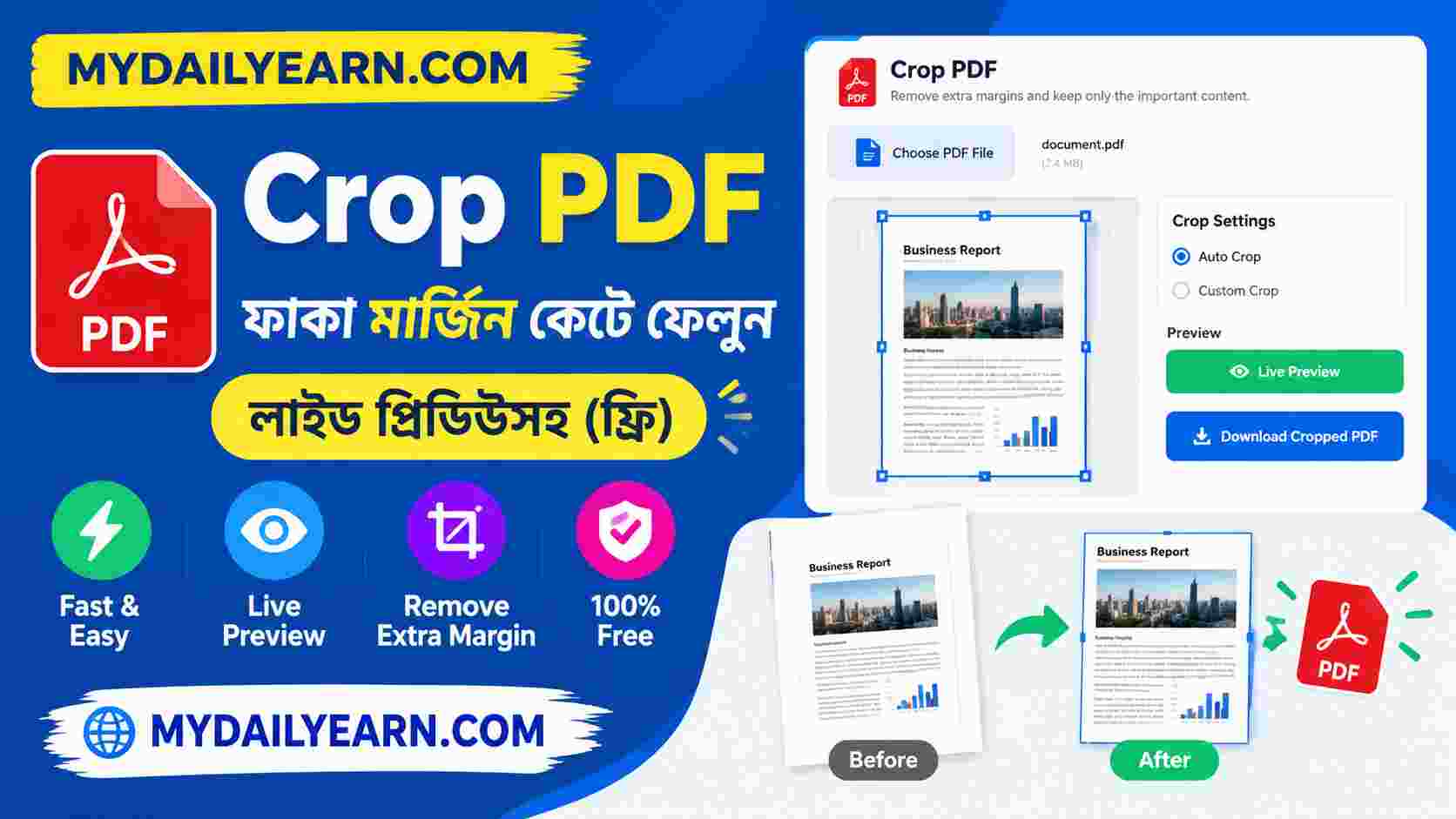
PDF ক্রপ করুন: ফাঁকা মার্জিন কেটে ফেলুন — ফ্রি Crop PDF টুল
PDF ক্রপ করুন
চারপাশের ফাঁকা অংশ কেটে ফেলুন, মূল জিনিসটাকে কেন্দ্রে আনুন — স্লাইডার টেনে লাইভ প্রিভিউতে দেখতে দেখতে কাটুন
ক্রপ সম্পন্ন!
টুলটি ব্যবহার করবেন কীভাবে (ধাপে ধাপে গাইড)
ছয় ধাপে পুরো কাজ। স্লাইডার টানার সময় প্রিভিউ সঙ্গে সঙ্গে বদলায়, তাই আন্দাজে কাজ করতে হয় না।
- PDF ফাইল দিনওপরের বক্সে ফাইল টেনে এনে ছাড়ুন, অথবা "PDF ফাইল বেছে নিন" বাটনে ক্লিক করে ডিভাইস থেকে বাছুন। ফাইলের নাম, সাইজ আর পেজ সংখ্যা দেখাবে।
- প্রথম পেজের প্রিভিউ দেখুনএকটা ছোট ছবির মতো করে ফাইলের প্রথম পেজ আঁকা হবে। এর ওপরেই আপনি ঠিক করবেন কোন অংশ কাটবেন।
- চারটা স্লাইডার টানুন"উপর থেকে", "নিচ থেকে", "বাঁ থেকে" আর "ডান থেকে", প্রতিটা স্লাইডার ০ থেকে ৪০ শতাংশ পর্যন্ত যায়। প্রিভিউতে হালকা অন্ধকার অংশ কেটে যাবে, উজ্জ্বল অংশটুকু থাকবে।
- মনে রাখুন, সব পেজে একই ক্রপপ্রিভিউ শুধু প্রথম পেজের, কিন্তু একই শতাংশ ফাইলের প্রতিটা পেজে বসবে। তাই এমন মাপ বাছুন যাতে অন্য পেজের দরকারি লেখা না কাটা পড়ে।
- "ক্রপ করে সেভ করুন" চাপুনপ্রগ্রেস বারে "পেজ ১/১০ কাটা হচ্ছে" এভাবে এগোনো দেখা যাবে। কাটার জায়গা খুব ছোট হয়ে গেলে টুল নিজেই সতর্ক করবে।
- ডাউনলোড করে খুলে দেখুননতুন ফাইলের নামের শেষে
-croppedযুক্ত থাকবে। খুলে কয়েকটা পেজ উল্টেপাল্টে দেখে নিন, বিশেষ করে শেষের দিকের পেজগুলো।
এই টুল ভেতরে ভেতরে কীভাবে কাজ করে
১. প্রিভিউ আঁকে ব্রাউজার নিজেই
ফাইল বেছে নেওয়ার পর একটা পিডিএফ-রিডার প্রোগ্রাম (pdf.js) ইন্টারনেট থেকে নামে। সেটা ফাইলের প্রথম পেজ একটা ক্যানভাসে এঁকে দেখায়। এই কাজ আপনার ডিভাইসেই হয়, ফাইল কোনো সার্ভারে যায় না।
২. স্লাইডারের শতাংশ প্রিভিউতে বসে
স্লাইডার টানলে প্রিভিউয়ের ওপর একটা নীল ড্যাশ-দাগের বক্স সরে যায়। বক্সের বাইরের অংশ হালকা অন্ধকার দেখায়, মানে ওটুকু কাটা পড়বে। বক্সের ভেতরটা থাকবে।
৩. সেভ করলে প্রতিটা পেজে "দেখার সীমা" বসে
সেভ চাপলে আরেকটা প্রোগ্রাম (pdf-lib) প্রতিটা পেজের জন্য একটা "ক্রপ বক্স" ঠিক করে দেয়। এটা একটা আয়তক্ষেত্র, যা PDF রিডারকে বলে দেয় পেজের কোন অংশটুকু দেখাতে হবে। টুল পেজের বর্তমান দৃশ্যমান আকার ধরে শতাংশ হিসাব করে, আর পেজ আগে থেকে ঘোরানো থাকলে দিকগুলো সে অনুযায়ী ঠিক বসায়।
৪. পেজের কনটেন্ট মোছা হয় না, লুকানো হয় মাত্র
এটা এই টুলের সবচেয়ে গুরুত্বপূর্ণ বৈশিষ্ট্য। ক্রপ বক্স শুধু দেখার সীমা ঠিক করে, কাটা অংশের লেখা বা ছবি ফাইল থেকে মুছে ফেলে না। এ বিষয়ে নিচে আলাদা করে খুলে বলেছি।
লেখা ছোট দেখায় কেন? উত্তরটা অনেক সময় মার্জিনে
ফোনে একটা স্ক্যান-করা PDF খুললে দেখবেন, পেজের চারপাশে অনেকটা ফাঁকা জায়গা, আর মাঝখানের লেখাগুলো ছোট ছোট। জুম না করলে পড়াই যায় না। প্রিন্টারে ছাপলেও একই সমস্যা, ছাপা অংশ কাগজের একটা ছোট অংশে আটকে থাকে। এর কারণ হলো মার্জিন, অর্থাৎ লেখার চারপাশের ফাঁকা পাড়।
আরেকটা পরিচিত ঝামেলা: বই বা খাতা স্ক্যান করলে বাঁধাইয়ের পাশে কালো ছায়া পড়ে, বা কাগজের কিনারা বেঁকে ফাইলে ঢুকে যায়। ফাইলটা তখন অগোছালো দেখায়। এসব ক্ষেত্রে পুরো ফাইল আবার স্ক্যান করার দরকার পড়ে না। চারপাশ থেকে একটু কেটে ফেললেই কাজ চলে যায়। এই লেখায় সেই কাটার হিসাবটা হাতে-কলমে দেখাব।
ক্রপ করা মানে ঠিক কী
ক্রপ মানে পেজের দৃশ্যমান আকার ছোট করা। পেজ বাদ দেওয়া নয়, পেজের ক্রম বদলানোও নয়। আপনি বলে দেন, পেজের চারপাশ থেকে কত অংশ বাদ থাকবে, আর পেজ সেই ছোট আয়তক্ষেত্রের মতো দেখা যায়। ফল: মার্জিন কমে, লেখা পেজজুড়ে বড় দেখায়, ফাইলটা পড়তে বা ছাপতে সুবিধা হয়।
কোন ফাইলে কত শতাংশ কাটবেন: শুরুর আন্দাজ
নিচের টেবিলের মানগুলো নিছক শুরুর আন্দাজ। প্রতিটা ফাইল আলাদা, তাই প্রিভিউ দেখে নিজের মতো মেলাবেন।
| ফাইলের ধরন | শুরুর আন্দাজ | খেয়াল রাখার কথা |
|---|---|---|
| স্ক্যান করা কাগজ (কিনারায় কালো দাগ বা ছায়া) | চারদিকে ২ থেকে ৫% | লেখা কিনারার খুব কাছে থাকলে কম দিয়ে শুরু করুন |
| বইয়ের স্ক্যান (বাঁধাইয়ের ছায়া) | বাঁধাইয়ের পাশে ৫ থেকে ১০%, বাকি দিকে ২ থেকে ৩% | বাঁ আর ডান পেজে বাঁধাই উল্টো দিকে থাকে, তাই সব পেজে একই মাপ ঠিকঠাক নাও বসতে পারে |
| ফোনে তোলা কাগজের ছবি থেকে PDF | দিক ধরে ৫ থেকে ১০% | কাগজ বাঁকা থাকলে বেশি কাটলে লেখা কাটা পড়তে পারে |
| ওয়ার্ড বা স্লাইড থেকে বানানো PDF (বড় মার্জিন) | চারদিকে ৫ থেকে ১০% | হেডার-ফুটার পেজ নম্বর আছে কি না দেখে নিন |
| স্ক্রিনশট থেকে বানানো PDF (ওপরে-নিচে বার) | উপর ও নিচ থেকে ৫ থেকে ১২% | বারের উচ্চতা সব পেজে সমান কি না দেখুন |
একটা সহজ হিসাব, যাতে আন্দাজটা পরিষ্কার হয়
তাহলে থাকল: ১০০ − ১০ − ১০ = ৮০ ভাগ উচ্চতা।
একইভাবে বাঁ থেকে ৫% আর ডান থেকে ৫% কাটলে প্রস্থ থাকবে ৯০ ভাগ।
অর্থাৎ দুই পাশ মিলিয়ে যত শতাংশ কাটবেন, তত শতাংশ বাদ যাবে। টুল সবগুলো মিলিয়ে ৯০ শতাংশের বেশি কাটার অনুমতি দেয় না। দুই পাশ মিলিয়ে অন্তত ১০ শতাংশ থাকতেই হবে, নইলে সেভ করার সময় সতর্ক করবে।
সবচেয়ে জরুরি সাবধানতা: কাটা অংশ ফাইল থেকে মুছে যায় না
এর বাস্তব মানে কয়েকটা:
- গোপন তথ্য ঢাকতে ক্রপ ব্যবহার করবেন না। ধরুন কোনো ডকুমেন্টের নিচের দিকে নম্বর বা ঠিকানা আছে, আর আপনি সেটা কেটে ফেলে ফাইল পাঠালেন। যাঁর কাছে ফাইল যাচ্ছে তিনি সহজেই ওই অংশ ফিরিয়ে আনতে পারেন, এমন সম্ভাবনা থেকে যায়।
- ফাইলের সাইজ কমবে না। কাটা অংশের ডেটা ফাইলেই আছে, তাই সাইজ আগের মতোই থাকে।
- সত্যিই মুছতে চাইলে অন্য পথ নিন। স্পর্শকাতর অংশ চিরতরে সরাতে হলে ওই অংশ আলাদা করে মুছে নতুন করে ফাইল তৈরি করুন, অথবা পেজটাকে ছবিতে বদলে (JPG) ছবি থেকে ক্রপ করে আবার PDF বানান।
পেশাদার কাজের জন্য স্পর্শকাতর ফাইল পাঠানোর আগে নতুন ফাইলটাকে অন্য কোনো পাঠকে খুলে নিজেই যাচাই করে নেওয়াই সবচেয়ে নিরাপদ অভ্যাস।
সাধারণ কয়েকটা ভুল, আর এড়ানোর উপায়
- শুধু প্রথম পেজ দেখে সিদ্ধান্ত নেওয়া। প্রথম পেজ আর বাকি পেজের লেখার অবস্থান আলাদা হতে পারে। কাটার আগে অন্তত শেষ পেজটা আলাদা করে মনে করে দেখুন।
- এক বারেই অনেকটা কেটে ফেলা। আগে কম, পরে দরকারমতো বাড়ান।
- পেজ নম্বর বা হেডার কেটে ফেলা। ওগুলো প্রায়ই একেবারে কিনারায় থাকে।
- বাঁ-ডান পেজে বাঁধাইয়ের দিক গুলিয়ে ফেলা। বই স্ক্যানে এটা সবচেয়ে বেশি হয়।
- ডাউনলোডের পর যাচাই না করা। সেভ হওয়া ফাইল খুলে পেজগুলো একবার দেখে নিন।
যে সীমাবদ্ধতাগুলো জানা থাকা ভালো
সব পেজে একই মাপ
টুল প্রতিটা পেজে হুবহু একই শতাংশ বসায়। আলাদা আলাদা পেজে আলাদা মাপ দরকার হলে ফাইল ভাগ করে (Split) আলাদা আলাদা অংশে ক্রপ করুন।
প্রিভিউ শুধু প্রথম পেজের
বাকি পেজ আগে থেকে দেখা যায় না। তাই ক্রপের পর কয়েকটা পেজ খুলে দেখে নেওয়া জরুরি।
প্রতি দিকে সর্বোচ্চ ৪০%
স্লাইডার ৪০ শতাংশের বেশি যায় না। এর বেশি কাটার দরকার পড়লে ফাইল সাধারণত অন্যভাবে ঠিক করা ভালো।
পাসওয়ার্ড দেওয়া ফাইলে কাজ নাও করতে পারে
পাসওয়ার্ড-সুরক্ষিত ফাইল পড়া না গেলে টুল সে কথা জানায়। আগে পাসওয়ার্ড সরিয়ে নিয়ে চেষ্টা করুন।
ক্রপের পর আরও যা করতে পারেন
- পেজের ক্রম ঠিক করা, ঘোরানো বা অপ্রয়োজনীয় পেজ বাদ দিতে Organize PDF টুল ব্যবহার করুন।
- আলাদা আলাদা পেজে আলাদা মাপে কাটতে চাইলে আগে Split PDF টুল দিয়ে ফাইল ভাগ করে নিন।
- ক্রপ করা অংশগুলো আবার একসাথে জুড়তে PDF মার্জ টুল কাজে আসবে।
- ছবি থেকে PDF বানাতে JPG to PDF কনভার্টার ব্যবহার করুন, তারপর এখানে এসে মার্জিন ছেঁটে নিন।
- ফাইল গুছিয়ে শিরোনাম ও লেখকের তথ্য ঠিক করতে PDF মেটাডেটা এডিটর দেখুন।
- পাঠানোর আগে পাসওয়ার্ড বসাতে Protect PDF টুল ব্যবহার করুন।
শেষ কথা
ফাইলের চারপাশের ফাঁকা অংশ কমালে লেখা বড় দেখায়, ফাইল পড়তে আর ছাপতে সুবিধা হয়, আর পুরো ফাইলটা পরিপাটি লাগে। ফাইল বেছে নিন, প্রিভিউ দেখে স্লাইডারে কাটার মাপ ঠিক করুন, সেভ করে নতুন ফাইলটা পরীক্ষা করুন। শুধু একটা কথা মনে রাখবেন: ক্রপ করা অংশ ফাইল থেকে মুছে যায় না, তাই স্পর্শকাতর তথ্য লুকাতে এই টুল ব্যবহার করবেন না। টুল নিয়ে কোনো প্রশ্ন বা পরামর্শ থাকলে নিচের ফেসবুক লিংকে জানাতে পারেন।
সচরাচর জিজ্ঞাসা (FAQ)
PDF ক্রপ করতে কি টাকা লাগে বা অ্যাকাউন্ট খুলতে হয়?
না। টুলটি বিনামূল্যে, কোনো সাইন-আপ বা লগইন লাগে না। ফাইল বেছে সরাসরি কাজ শুরু করা যায়।
আমার ফাইল কি সার্ভারে আপলোড হয়?
না। প্রিভিউ আঁকা থেকে নতুন ফাইল বানানো পর্যন্ত সব কাজ আপনার ব্রাউজারেই হয়। শুধু PDF পড়া ও বানানোর প্রোগ্রামগুলো ইন্টারনেট থেকে নামে, তাই ইন্টারনেট চালু থাকতে হবে।
ক্রপ করলে কি কাটা অংশ ফাইল থেকে মুছে যায়?
না। এই টুল পেজের দেখার সীমা ছোট করে, কাটা অংশের লেখা বা ছবি ফাইলের ভেতরেই থেকে যায়। তাই গোপন তথ্য লুকাতে ক্রপ ব্যবহার করা নিরাপদ নয়।
ক্রপ করলে কি ফাইলের সাইজ কমবে?
সাধারণত না। কাটা অংশের ডেটা ফাইলেই থাকে, তাই সাইজ প্রায় আগের মতোই থাকে। সাইজ কমানোর জন্য আলাদা কম্প্রেশনের উপায় নিতে হবে।
সব পেজে কি একই মাপে কাটা হয়?
হ্যাঁ। প্রথম পেজের প্রিভিউ দেখে যে শতাংশ ঠিক করবেন, সেটাই সব পেজে বসবে। আলাদা পেজে আলাদা মাপ লাগলে ফাইল ভাগ করে আলাদা আলাদা ক্রপ করুন।
একবার ক্রপ করা ফাইল কি আবার ক্রপ করা যায়?
হ্যাঁ, ক্রপ করা ফাইল আবার দিলে টুল তখনকার দৃশ্যমান আকার ধরে আবার শতাংশ হিসাব করে। তবে প্রতিবারের জন্য নতুন কপি তৈরি হয়, মূল ফাইল অক্ষত থাকে।
মোবাইলে কি এই টুল ব্যবহার করা যাবে?
হ্যাঁ। মোবাইলের ব্রাউজারে স্লাইডার টেনে প্রিভিউ দেখে সহজেই ক্রপ করা যায়। বড় ফাইলে ফোনের ক্ষমতা অনুযায়ী একটু সময় লাগতে পারে।
অনলাইনে কাজ করতে গিয়ে যে সমস্যাগুলোর মুখোমুখি হয়েছি, সেগুলোর সহজ সমাধান হিসেবে MyDailyEarn-এর টুলগুলো তৈরি করা হয়। টুল নিয়ে কোনো প্রশ্ন বা পরামর্শ থাকলে সরাসরি জানাতে পারেন।
ফেসবুকে যোগাযোগ করুনএই পেজের লেখা, ডিজাইন ও টুল MyDailyEarn-এর নিজস্ব। অনুমতি ছাড়া কপি, পুনর্প্রকাশ বা বাণিজ্যিক ব্যবহার নিষিদ্ধ।