
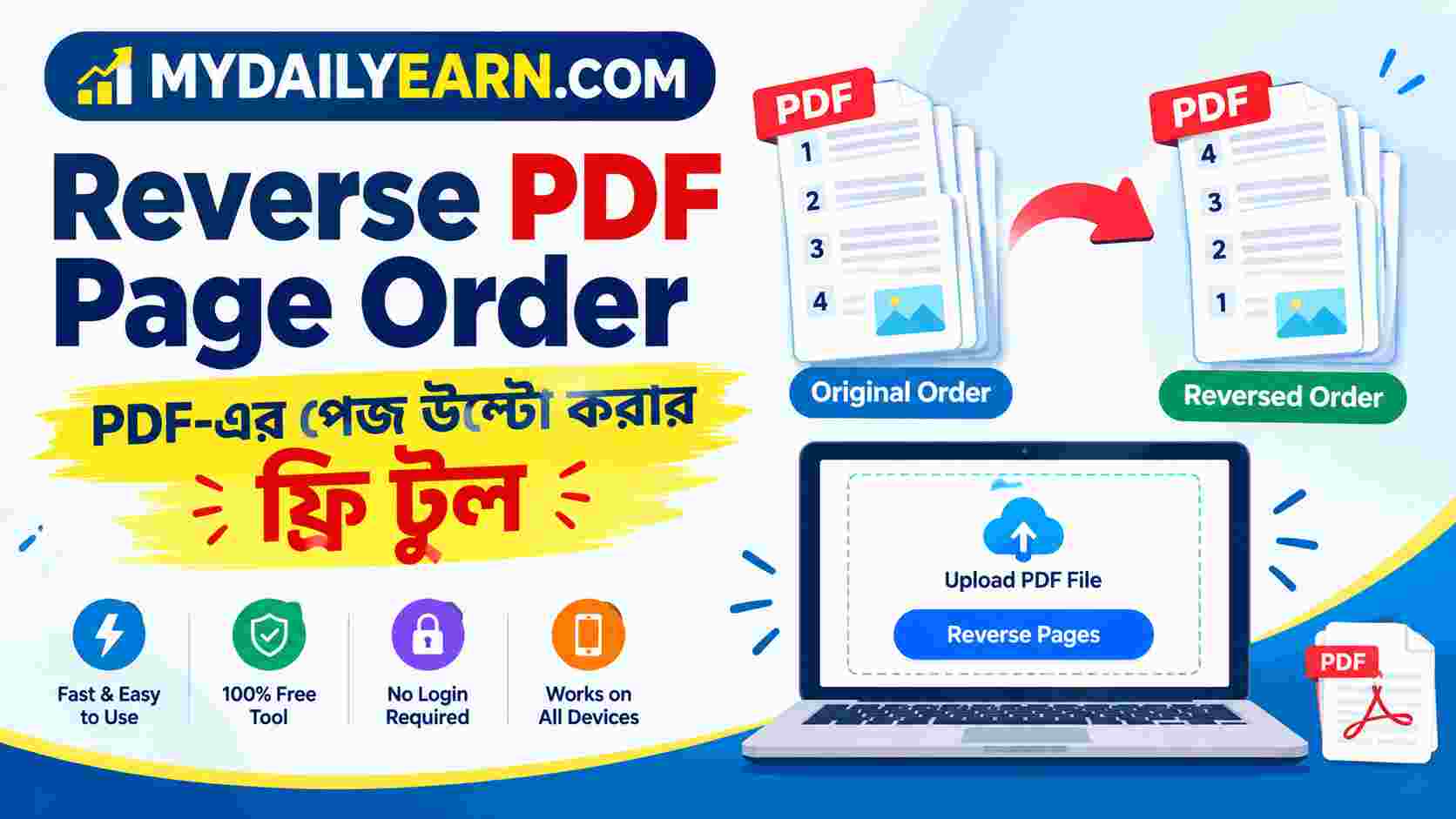
Reverse PDF Page Order: PDF-এর পেজ উল্টো করার ফ্রি টুল
স্ক্যানার বা মোবাইল অ্যাপে কাগজ উল্টো দিক থেকে স্ক্যান করলে PDF-এর শেষ পেজ প্রথমে চলে আসে, আর পড়তে গেলে পুরো ফাইলই এলোমেলো লাগে। পেজ একটা একটা করে টেনে সাজানোর দরকার নেই। নিচের ফ্রি টুলে PDF দিন, এক ক্লিকে শেষ পেজ প্রথমে আর প্রথম পেজ শেষে চলে যাবে। ফাইল আপনার ডিভাইস থেকে বের হয় না।
পেজের ক্রম উল্টে দিন
স্ক্যানারে উল্টো দিক ধরে নামানো ফাইল? শেষ পেজ থেকে প্রথম পেজ — পুরো PDF এক ক্লিকে সোজা করে ফেলুন
ক্রম উল্টে দেওয়া হয়েছে!
- টুলটি ব্যবহারের গাইড (৪ ধাপ)
- টুলটি ভেতরে কীভাবে কাজ করে
- পেজের ক্রম উল্টানো মানে কী?
- কখন এটি দরকার হয়
- সীমাবদ্ধতা যা আগে জানা ভালো
- ছাপার সময় ক্রম উল্টানো আর ফাইলের ক্রম উল্টানো এক নয়
- টুল ছাড়া অন্য উপায়
- উল্টানো, ঘোরানো আর সাজানো: তিনটি আলাদা কাজ
- ফলাফল ঠিক হলো কি না যাচাই
- কাজের কয়েকটি টিপস
- সাধারণ প্রশ্ন
- কপিরাইট ও ব্যবহারের নিয়ম
টুলটি ব্যবহারের গাইড (৪ ধাপ)
টুলটি ব্যবহার করতে অ্যাকাউন্ট খোলা বা কিছু ইনস্টল করার দরকার নেই। ফোন ও কম্পিউটার দুটোর ব্রাউজারেই চলে।
- PDF ফাইল যোগ করুন। উপরের বক্সে ফাইলটি টেনে এনে ছাড়ুন, অথবা “PDF ফাইল বেছে নিন” বাটনে চেপে ডিভাইস থেকে নিন। ফাইল যোগ হলে নাম, আকার ও মোট পেজ সংখ্যা দেখাবে।
- নতুন ক্রম দেখে নিন। “নতুন ক্রম এমন হবে” অংশে প্রথম ১০টি পেজের নতুন ধারা দেখানো হয়। যেমন ২০ পেজের ফাইলে সেখানে ২০ → ১৯ → ১৮ এভাবে সংখ্যা দেখা যাবে। ভুল ফাইল দিলে “ফাইল বদলান” বা “সরান” চাপুন।
- “উল্টে সেভ করুন” চাপুন। প্রগ্রেস বারে কাজ কতদূর এগোল তা দেখা যাবে।
- ডাউনলোড করুন। কাজ শেষ হলে নতুন ফাইলের নাম, আকার ও পেজ সংখ্যা দেখাবে। ফাইলের নাম হয় আসল নামের শেষে
-reversedযোগ করে, তাই মূল ফাইল অক্ষত থাকে।
পুরো কাজ আপনার ব্রাউজারের ভেতরেই হয়। NID, সার্টিফিকেট বা অফিসের কাগজ আমাদের সার্ভারে আপলোড হয় না। শুধু প্রথমবার টুলের প্রয়োজনীয় লাইব্রেরি লোড করতে ইন্টারনেট লাগে।
টুলটি ভেতরে কীভাবে কাজ করে
পুরো প্রক্রিয়া সহজ, তাই ফলাফল আগে থেকে অনুমান করা যায়। বাটন চাপলে টুলটি তিনটি কাজ করে।
- ফাইল পড়ে: আপনার PDF ব্রাউজারের মেমরিতে খোলা হয় এবং মোট পেজ গোনা হয়।
- উল্টো তালিকা বানায়: ধরুন ফাইলে ১০টি পেজ আছে। টুলটি পেজ ১০, ৯, ৮ … ১ এই ক্রমে একটি তালিকা তৈরি করে।
- নতুন PDF সাজায়: সেই তালিকা অনুযায়ী পেজগুলো একটি নতুন PDF-এ কপি করে বসানো হয় এবং সেভ করা হয়।
এখানে কোনো পেজকে ছবিতে বদলানো হয় না। তাই পেজের লেখা, ছবি ও মাপ যেমন ছিল তেমনই থাকে, এমনকি লেখা সিলেক্ট বা কপি করাও চলে। পেজের ভেতরের কোনো কিছু বদলায় না, বদলায় শুধু পেজগুলোর সাজানোর ধারা। আর যেহেতু রঙ বা মান নষ্ট হওয়ার মতো কোনো রূপান্তর নেই, ফাইলের আকারও সাধারণত আসল ফাইলের কাছাকাছি থাকে।
পেজের ক্রম উল্টানো মানে কী?
ক্রম উল্টানো মানে পুরো ডকুমেন্টের সাজানোর ধারা উল্টে দেওয়া। শেষ পেজ হয়ে যায় প্রথম পেজ, প্রথম পেজ হয়ে যায় শেষ পেজ। একটি ৫ পেজের ফাইল ১-২-৩-৪-৫ থেকে ৫-৪-৩-২-১ হয়ে যায়।
এটি পেজ সাজানোর (Reorder) অন্য কাজ থেকে আলাদা। সাজানোর টুলে আপনি নিজের ইচ্ছামতো যেকোনো পেজ যেকোনো জায়গায় নিতে পারেন। আর এই টুল শুধু একটি কাজই করে, পুরোটা উল্টে দেয়। কাজ একটাই বলে সময় কম লাগে এবং ভুলের সুযোগও কম।
কখন এটি দরকার হয়
স্ক্যানার উল্টো দিক থেকে স্ক্যান করলে
কিছু ফিডার-স্ক্যানারে কাগজের বান্ডিল উল্টো করে ঢোকাতে হয়। ফলে প্রথম কাগজ সবার শেষে যায় এবং PDF-এর ক্রম পুরো উল্টো হয়ে থাকে। সব পেজ ঠিকঠাক আছে, শুধু সাজানো উল্টো, এ অবস্থায় এই টুলই সবচেয়ে দ্রুত সমাধান।
মোবাইল ক্যামেরায় শেষ থেকে ছবি তুললে
অনেকে বই বা নোটের পেজ পেছন থেকে সামনের দিকে ছবি তোলেন, তারপর ছবিগুলো জুড়ে PDF বানান। PDF-এ তখন শেষ পেজ সবার আগে থাকে। ক্রম উল্টে দিলে ঠিক হয়ে যায়।
অ্যাসাইনমেন্ট ও নোট জমা দেওয়ার আগে
শিক্ষক বা অফিস PDF-এর প্রথম পেজে কভার বা শিরোনাম আশা করেন। উল্টো ক্রমে জমা দিলে ভুল ধারণা তৈরি হয়। জমার আগে এক মিনিট খরচ করে ক্রম ঠিক করে নেওয়া ভালো।
ছাপার আগে পেজ সাজিয়ে রাখতে
কিছু প্রিন্টার ছাপা পেজ উল্টো করে ট্রেতে ফেলে, ফলে শেষ পেজ ওপরে থাকে এবং হাতে সাজাতে হয়। এই ক্ষেত্রে আগে থেকে ফাইলের ক্রম উল্টে নিলে ছাপার পর কাগজ সঠিক ক্রমে পাওয়া যায়। তবে এটি কীভাবে কাজ করবে তা প্রিন্টার ভেদে আলাদা, এ বিষয়ে নিচে আলাদা অংশে বলা হয়েছে।
পড়ার ধারা বদলাতে
কিছু ডকুমেন্ট, যেমন লগ বা রিপোর্ট, নতুন তথ্য আগে এবং পুরোনো পরে সাজানো থাকে। উল্টো করে নিলে ঘটনার ধারা পুরোনো থেকে নতুনে সাজিয়ে পড়া যায়।
সীমাবদ্ধতা যা আগে জানা ভালো
- ছাপা পেজ নম্বর বদলায় না: পেজের গায়ে ছাপা নম্বর (যেমন “পৃষ্ঠা ১”) পেজের লেখারই অংশ। ক্রম উল্টালে পেজের সঙ্গে সেই নম্বরও নতুন জায়গায় চলে যায়। যদি স্ক্যান উল্টো ক্রমে হয়ে থাকে এবং কাগজে আগে থেকেই নম্বর ছাপা থাকে, তাহলে উল্টানোর পর নম্বর ঠিক ক্রমে (১, ২, ৩…) দেখা যাবে। কিন্তু কাগজে নম্বর না থাকলে নতুন করে নম্বর বসাতে আলাদা টুল লাগবে।
- বুকমার্ক, লিংক ও ফর্ম: কপি করে নতুন ফাইল বানানোর সময় সূচিপত্রের বুকমার্ক, ভেতরের লিংক বা পূরণযোগ্য ফর্মের ঘর নতুন ফাইলে না-ও থাকতে পারে। এসব থাকা ফাইলে আগে একটি নমুনা চালিয়ে দেখুন।
- পাসওয়ার্ড দেওয়া ফাইল: সুরক্ষিত PDF পড়া যাচ্ছে না বলে বার্তা আসতে পারে। আগে আনলক করে নিন।
- এক পেজের ফাইল: একটি মাত্র পেজ থাকলে উল্টানোর কিছু নেই, টুল তা জানিয়ে দেবে।
- বড় ফাইল ও পুরোনো ফোন: ফাইল ব্রাউজারের মেমরিতে খোলা হয়। অনেক বড় ফাইলে ফোন ধীর হতে পারে, সে ক্ষেত্রে কম্পিউটার ব্যবহার করুন।
- আসল ফাইল রাখুন: নতুন ফাইলটি আলাদা নামে নামে, তবু গুরুত্বপূর্ণ কাগজের আসল কপি আলাদা রাখুন।
ছাপার সময় ক্রম উল্টানো আর ফাইলের ক্রম উল্টানো এক নয়
এই পার্থক্যটি অনেকেই গুলিয়ে ফেলেন। দুটি আলাদা বিষয়।
| বিষয় | কী হয় | কখন কাজে লাগে |
|---|---|---|
| ফাইলের ক্রম উল্টানো (এই টুল) | PDF-এর ভেতরেই পেজের সাজানো স্থায়ীভাবে উল্টে যায়, নতুন ফাইল পান | স্ক্যান উল্টো হলে, জমা বা শেয়ারের আগে |
| প্রিন্ট সেটিংয়ে ক্রম উল্টানো | শুধু ছাপার সময় পেজ উল্টো ক্রমে বের হয়, ফাইল বদলায় না | প্রিন্টার কাগজ উল্টো করে ফেলে এমন ক্ষেত্রে |
অনেক প্রিন্টারের ডায়ালগে পেজ উল্টো ক্রমে ছাপার অপশন থাকে। Mac-এ এই ধরনের অপশন ছাপার আউটপুটের ক্রম বদলায়, কিন্তু PDF ফাইলের ভেতরের ক্রম নয়। আপনার লক্ষ্য যদি শুধু একবার ছাপা হয় এবং প্রিন্টারেই অপশন থাকে, তাহলে ফাইল না বদলে প্রিন্ট সেটিং ব্যবহার করা যায়। আর নতুন ফাইল পাঠাতে, জমা দিতে বা সংরক্ষণ করতে চাইলে এই টুলে ফাইলের ক্রমই ঠিক করুন।
ডুপ্লেক্স (দুই পাশে) ছাপায় ক্রম উল্টালে পাতার জোড় বদলে যেতে পারে। বিজোড় পেজ সংখ্যার ফাইলে সামনে-পেছনের জোড় মিলবে না। আগে এক-দুই কাগজ ছাপিয়ে দেখে নিন।
টুল ছাড়া অন্য উপায়
হাতের কাছে টুল না থাকলে অন্য উপায়ও আছে। মেনুর নাম সংস্করণভেদে সামান্য আলাদা হতে পারে।
PDF এডিটর সফটওয়্যার
Adobe Acrobat বা UPDF-এর মতো সফটওয়্যারে পেজ অর্গানাইজ করার অংশ থাকে। কিছু সফটওয়্যারে সেখানে পেজের ক্রম উল্টানোর সরাসরি অপশন আছে। তবে এসব সফটওয়্যার সাধারণত ইনস্টল করতে হয় এবং কিছু সুবিধা পেতে সাবস্ক্রিপশন লাগে।
Mac-এর Preview
Preview-তে ফাইল খুলে থাম্বনেইল সাইডবারে পেজ টেনে সাজানো যায়। অল্প পেজের ফাইলে চলে, কিন্তু ৫০ পেজের ফাইলে একটা একটা করে টানা বিরক্তিকর।
হাতে টেনে সাজানো
iLovePDF-এর মতো অনলাইন সাইটের পেজ সাজানোর অংশে থাম্বনেইল টেনে ক্রম বদলানো যায়। অল্প পেজে সমস্যা নেই, কিন্তু অনেক পেজে সময় বেশি লাগে এবং ভুলের সুযোগ থাকে।
অনলাইন টুলে ফাইল আপলোড করতে হয় কি না তা যাচাই করুন। সংবেদনশীল কাগজের ক্ষেত্রে যে টুলে ফাইল ডিভাইসেই প্রসেস হয়, সেটি তুলনামূলক নিরাপদ।
উল্টানো, ঘোরানো আর সাজানো: তিনটি আলাদা কাজ
PDF-এর পেজ নিয়ে কাজ করতে গিয়ে অনেকে একই রকম শোনায় এমন তিনটি কাজ গুলিয়ে ফেলেন। কোন সমস্যায় কোনটি লাগবে তা নিচের ছকে দেখুন।
| সমস্যা | কী করতে হবে | এই টুল কাজে লাগবে? |
|---|---|---|
| প্রথম পেজ শেষে, শেষ পেজ প্রথমে | পুরো ক্রম উল্টানো (Reverse) | হ্যাঁ |
| পেজ আড়াআড়ি বা উল্টো হয়ে আছে (ওপর-নিচ ঘোরা) | পেজ ঘোরানো (Rotate) | না, আলাদা টুল লাগবে |
| শুধু কয়েকটি পেজ ভুল জায়গায় | পেজ সাজানো (Reorder) | না, তবে পুরো ফাইল উল্টো হলে আগে এটি চালিয়ে নিতে পারেন |
| পেজ বেশি বা অপ্রয়োজনীয় পেজ আছে | পেজ মোছা বা আলাদা করা | না |
সোজা কথায়, এই টুল শুধু “সব পেজ শেষ থেকে শুরু” সমস্যার জন্য। স্ক্যানে একই ফাইলে একাধিক সমস্যা থাকলে (যেমন ক্রম উল্টো আবার পেজ ঘোরানোও) আগে ক্রম ঠিক করে নেওয়া সুবিধাজনক, কারণ তখন বাকি সমস্যাগুলো ফাইলের স্বাভাবিক পড়ার ধারায় সহজে চোখে পড়ে।
ফলাফল ঠিক হলো কি না কীভাবে যাচাই করবেন
ডাউনলোডের পর ফাইলটি জমা দেওয়া বা ছাপার আগে এক মিনিট সময় দিলে পরে অনেক ঝামেলা বাঁচে। নিচের কাজগুলো করে দেখুন।
- পেজ সংখ্যা মিলিয়ে নিন। টুলে ফাইল দেওয়ার সময় যে পেজ সংখ্যা দেখিয়েছিল, নতুন ফাইলেও তা-ই থাকার কথা। ডাউনলোড বাক্সে একই সংখ্যা লেখা থাকে।
- প্রথম পেজ খুলুন। এটি এখন আসল ফাইলের শেষ পেজ হওয়ার কথা। কভার বা শিরোনাম পেজ প্রথমে এসেছে কি না দেখুন।
- মাঝের একটি পেজ দেখুন। ১০ পেজের ফাইলে নতুন ৫ নম্বর পেজটি আসলে আগের ৬ নম্বর পেজ হবে। এটুকু মিললে বাকিগুলো ঠিক আছে ধরে নেওয়া যায়।
- শেষ পেজ দেখুন। এটি আসল ফাইলের প্রথম পেজ হবে।
- ফাইল দুটি পাশাপাশি খুলুন। সন্দেহ থাকলে আসল ও নতুন ফাইল দুটো আলাদা উইন্ডোতে খুলে মিলিয়ে নিন।
বাংলা বা ইংরেজি লেখায় বিষয়বস্তুর ধারাবাহিকতা (যেমন অধ্যায় ১ আগে, অধ্যায় ২ পরে) থেকেও সহজে বোঝা যায় ক্রম ঠিক হয়েছে কি না।
কাজের কয়েকটি টিপস
- আগে প্রথম পেজ দেখে নিন। ফাইল খোলার পর কোন পেজটি আসলে প্রথম, তা না জেনেই উল্টে দিলে উল্টো ভুল হতে পারে। ফাইলটি আগে দেখে নিন।
- স্ক্যানের সময়ই ক্রম ঠিক রাখুন। ফিডার-স্ক্যানারে কাগজ কোন দিকে ঢোকাতে হবে তা এক বার দেখে নিলে পরে ঠিক করার ঝামেলা থাকে না।
- এক পেজে একটি মাত্র কাজ করুন। পেজ ঘোরানো, কাটা বা সাইজ কমানোর দরকার হলে আগে সেসব কাজ করে তারপর ক্রম ঠিক করুন, কিংবা উল্টো। দুটো মিশিয়ে ফেললে কোন ধাপে সমস্যা হয়েছে বোঝা যায় না।
- ফলাফল ছাড়ার আগে দুই-তিন পেজ ঘুরে দেখুন। প্রথম, মাঝের ও শেষ পেজ খুলে দেখলেই বোঝা যায় ক্রম ঠিক হয়েছে কি না।
- নাম গুছিয়ে রাখুন। টুল
-reversedযোগ করে। ঠিক ক্রমের ফাইলটি আলাদা ফোল্ডারে বা নাম বদলে রাখলে পরে আসল ফাইলের সঙ্গে গুলিয়ে যাবে না।
সাধারণ প্রশ্ন (FAQ)
ক্রম উল্টালে কি পেজের লেখা বা ছবির মান নষ্ট হয়?
না। পেজগুলো ছবিতে রূপান্তর হয় না, শুধু নতুন ক্রমে সাজিয়ে একটি নতুন PDF-এ বসানো হয়। লেখা, ছবি ও পেজের মাপ একই থাকে।
আমার ফাইল কি আপনাদের সার্ভারে যায়?
না। কাজ আপনার ডিভাইসের ব্রাউজারেই হয়। শুধু টুলের লাইব্রেরি লোড করতে ইন্টারনেট লাগে।
মাত্র কয়েকটি নির্দিষ্ট পেজ উল্টানো যাবে?
এই টুল পুরো ফাইলের ক্রম উল্টে দেয়। নির্দিষ্ট কয়েকটি পেজ আলাদা করে সরাতে চাইলে পেজ সাজানোর টুল লাগবে।
উল্টানোর পর লেখা সিলেক্ট বা কপি করা যাবে?
হ্যাঁ, যদি আসল ফাইলে লেখা সিলেক্ট করা যেত। স্ক্যান করা ফাইলে আগেও লেখা ছবির মতো ছিল, এখনো তাই থাকবে।
ফাইলের আকার কি বদলায়?
সাধারণত আসল ফাইলের কাছাকাছি থাকে। সামান্য কমবেশি হতে পারে, কারণ নতুন ফাইল আবার সাজিয়ে সেভ করা হয়।
পাসওয়ার্ড দেওয়া PDF-এ কাজ করবে?
সুরক্ষিত ফাইল পড়া না গেলে টুল বার্তা দেখায়। আগে পাসওয়ার্ড খুলে নিয়ে আবার চেষ্টা করুন।
মোবাইলে চলবে?
হ্যাঁ, আধুনিক ব্রাউজারে মোবাইলেও চলে।
শেষ কথা
PDF-এর ক্রম উল্টো হলে পেজ একটা একটা করে টানার দরকার নেই। টুলে ফাইল দিন, নতুন ক্রমের পূর্বরূপ দেখে নিন এবং এক ক্লিকে সঠিক ক্রমের ফাইল নামিয়ে নিন। গুরুত্বপূর্ণ কাগজ পাঠানোর আগে প্রথম, মাঝের আর শেষ পেজ খুলে একবার দেখে নিন। টুল নিয়ে কোনো সমস্যা বা পরামর্শ থাকলে নিচের লিংকে সরাসরি জানান।
কপিরাইট ও ব্যবহারের নিয়ম
কনটেন্টের কপিরাইট: এই লেখা, টুলের ডিজাইন ও নির্দেশনার কপিরাইট © ২০২৬ MyDailyEarn.com-এর। লেখার কোনো অংশ অনুমতি ছাড়া হুবহু কপি করে অন্য ওয়েবসাইট, ভিডিও বা বইয়ে ব্যবহার করা যাবে না। উৎস হিসেবে লিংক দিয়ে সংক্ষিপ্ত উদ্ধৃতি নিতে পারেন।
আপনার ফাইলের দায়িত্ব: যে PDF-এ আপনার ব্যবহারের অধিকার আছে, কেবল সেটিই প্রসেস করুন। অন্যের কপিরাইট করা বই, প্রশ্নপত্র বা গোপনীয় নথি অনুমতি ছাড়া রূপান্তর, ছাপা বা বিতরণ করার দায় ব্যবহারকারীর নিজের।
ফাইলের গোপনীয়তা: টুলটি আপনার ব্রাউজারেই কাজ করে এবং ফাইল আমাদের সার্ভারে জমা রাখে না।
ফলাফলের নিশ্চয়তা: টুলটি “যেমন আছে” অবস্থায় ফ্রি দেওয়া হয়। রূপান্তরিত ফাইলের রং, লেখার স্পষ্টতা বা অফিসিয়াল গ্রহণযোগ্যতার নিশ্চয়তা দেওয়া সম্ভব নয়। জরুরি বা আইনি কাগজ ব্যবহারের আগে ফলাফল যাচাই করে নিন।
তৃতীয় পক্ষের নাম: Adobe Acrobat, Microsoft Windows, Mac ও Preview-এর নাম এখানে শুধু তথ্য দেওয়ার জন্য উল্লেখ করা হয়েছে। এগুলোর ট্রেডমার্ক সংশ্লিষ্ট কোম্পানির, আমাদের সঙ্গে তাদের কোনো সম্পর্ক নেই। টুলটি PDF.js ও pdf-lib নামের ওপেন-সোর্স লাইব্রেরি ব্যবহার করে, সেগুলোর লাইসেন্স তাদের নিজ নিজ নির্মাতাদের।
কপিরাইট সংক্রান্ত অভিযোগ: আপনার মনে হলে এই পেজের কোনো কিছু আপনার কপিরাইট লঙ্ঘন করছে, নিচের Facebook লিংকে যোগাযোগ করুন। আমরা যাচাই করে প্রয়োজনে দ্রুত সংশোধন করব।

জোনাইদুল ইসলাম
CEO, MyDailyEarn.comMyDailyEarn-এর প্রতিষ্ঠাতা ও CEO। বাংলাভাষী ব্যবহারকারীদের জন্য সহজ, ফ্রি অনলাইন টুল ও ডিজিটাল গাইড তৈরি করেন। টুল নিয়ে প্রশ্ন বা মতামত থাকলে সরাসরি যোগাযোগ করুন।
Facebook-এ যোগাযোগ করুন