
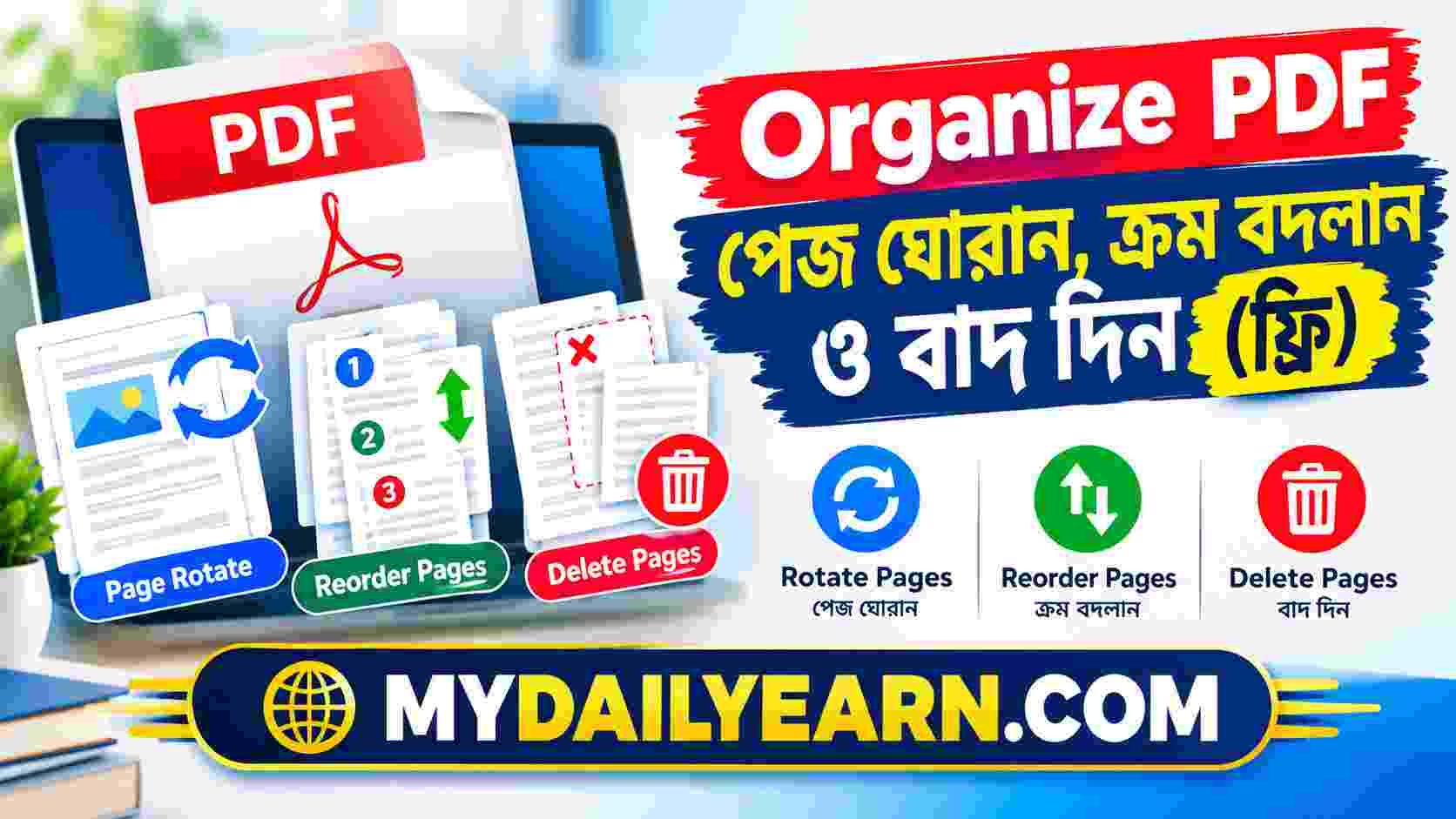
PDF পেজ সাজান: ক্রম বদলান, ঘোরান ও বাদ দিন — ফ্রি Organize PDF টুল
পেজ সাজান নিজের মতো
টেনে ছেড়ে ক্রম বদলান, দরকারহীন পেজ বাদ দিন, আবশ্যকে ঘুরিয়ে নিন — পুরো নিয়ন্ত্রণ এক জায়গাতেই
সাজানো কপি তৈরি!
টুলটি ব্যবহার করবেন কীভাবে (ধাপে ধাপে গাইড)
পুরো কাজ ছয় ধাপে। প্রথমবার ব্যবহার করলেও কয়েক মিনিটেই হাত বসে যাবে।
- PDF ফাইল দিনওপরের বক্সে ফাইল টেনে এনে ছাড়ুন, অথবা “PDF ফাইল বেছে নিন” বাটনে ক্লিক করে ডিভাইস থেকে বাছুন। ফাইলের নাম, সাইজ আর মোট পেজ সংখ্যা দেখা যাবে।
- পেজের প্রিভিউ আসার জন্য একটু অপেক্ষা করুনপ্রতিটা পেজ একটা ছোট কার্ড হয়ে বোর্ডে সাজানো হবে। প্রিভিউ একটা একটা করে তৈরি হয়, তাই বড় ফাইলে একটু সময় লাগতে পারে। “পেজ প্রিভিউ তৈরি হচ্ছে” লেখাটা মিলিয়ে গেলে সব পেজ তৈরি।
- পেজের ক্রম বদলানএকটা কার্ড ধরে টেনে অন্য কার্ডের ওপর ছাড়ুন। কার্ডটা সেখানেই বসে যাবে। প্রতিটা কার্ডের ওপরের কোণে নীল ব্যাজে নতুন ক্রম নম্বর দেখাবে।
- দরকার মতো পেজ ঘোরানকার্ডের ডান কোণের ↻ বাটনে একবার ক্লিক করলে পেজ ৯০° ঘুরবে। আবার ক্লিক করলে ১৮০°, তারপর ২৭০°। কত ডিগ্রি ঘুরেছে তা কার্ডের নিচের ডান কোণে লেখা থাকে।
- অপ্রয়োজনীয় পেজ বাদ দিন✕ বাটনে ক্লিক করলে কার্ড ধূসর হয়ে যাবে, মানে এই পেজ বাদ যাবে। ভুল হলে আবার ✕ চাপুন, অথবা “বাদ দেওয়া ফিরিয়ে আনুন” বাটনে সবগুলো একসাথে ফেরত আনুন।
- “সাজিয়ে সেভ করুন” চাপুন ও ডাউনলোড করুনকাজ শেষ হলে সবুজ বক্সে ফাইলের নতুন নাম, সাইজ আর পেজ সংখ্যা দেখাবে। ফাইলের নামের শেষে
-organizedযুক্ত থাকবে। ডাউনলোড করে খুলে একবার দেখে নিন।
এই টুল ভেতরে ভেতরে কীভাবে কাজ করে
টুলটা কীভাবে কাজ করে তা জানা থাকলে কখন কী আশা করা যায়, বোঝা সহজ হয়। এই কারণে পুরো প্রক্রিয়াটা সংক্ষেপে খুলে বলছি।
১. প্রিভিউ তৈরি হয় ব্রাউজারেই
ফাইল বেছে নেওয়ার পর ব্রাউজার একটা পিডিএফ-রিডার প্রোগ্রাম (pdf.js) ইন্টারনেট থেকে নামিয়ে আনে। সেটা প্রতিটা পেজ ছোট ছবির মতো এঁকে কার্ডে বসায়। এই কাজ ব্রাউজারের ভেতরেই হয়, ফাইল কোথাও পাঠানো হয় না।
২. সাজানোর হিসাব থাকে মেমরিতে
আপনি যখন কার্ড টানেন, ঘোরান বা বাদ দেন, তখন আসল ফাইলে কোনো বদল হয় না। টুল শুধু মনে রাখে নতুন ক্রম কী, কোন পেজ কত ডিগ্রি ঘুরবে আর কোনগুলো বাদ যাবে। এই কারণেই যত খুশি এলোমেলো করা যায়, মূল ফাইল অক্ষত থাকে।
৩. “সেভ” চাপলে নতুন PDF তৈরি হয়
সেভ বাটনে চাপ দিলে আরেকটা প্রোগ্রাম (pdf-lib) নামে। সেটা একটা ফাঁকা PDF বানিয়ে আপনার ঠিক করা ক্রমে পেজগুলো কপি করে বসায়। বাদ-দেওয়া পেজ বাদ পড়ে, আর ঘোরানো পেজে নতুন কোণ বসে। কোনো পেজ আগে থেকেই ঘোরানো থাকলে তার সাথে আপনার ঘোরানো যোগ হয়।
৪. ডাউনলোড হয় আপনার ডিভাইসে
তৈরি হওয়া ফাইল ব্রাউজারের মেমরিতে একটা অস্থায়ী ঠিকানায় থাকে, আর “ডাউনলোড করুন” বাটন সেখান থেকেই ফাইল নামায়। “নতুন করে শুরু করুন” চাপলে বা পেজ বন্ধ করলে সেটা মুছে যায়। নতুন ফাইলের মেটাডেটায় প্রস্তুতকারক হিসেবে সাইটের নাম লেখা থাকে।
পেজ গোলমাল থাকলে ঝামেলা ছড়ায় বেশি
PDF-এর একটা পেজ উল্টো, বা একটা পেজ ভুল জায়গায়, এটা ছোট ব্যাপার মনে হলেও কাজের সময় বড় অস্বস্তি তৈরি করে। চাকরির আবেদনে যাওয়া সার্টিফিকেটের এক পেজ উল্টো থাকলে নিয়োগকর্তার চোখে আপনার যত্নের ছাপ কমে যায়। ক্লায়েন্টকে পাঠানো প্রপোজালের মাঝখানে খালি পেজ থাকলে পেশাদারিত্বে দাগ পড়ে। অনেকেই এ কারণে পুরো ফাইল আবার স্ক্যান করেন বা নতুন করে বানান, যা সময় আর শ্রমের অপচয়।
অথচ এসব সমস্যার সমাধান কয়েক ক্লিকে হয়। এই লেখায় আমি বিমূর্ত ব্যাখ্যা বাদ দিয়ে বাস্তবে যেসব পরিস্থিতিতে এই টুল কাজে আসে, সেগুলো ধরে ধরে দেখাব।
“PDF অর্গানাইজ করা” বলতে কী বোঝায়
এই টুলে তিনটা মূল কাজ করা যায়:
- ক্রম বদলানো: কোন পেজ আগে আসবে, কোনটা পরে, তা নিজের মতো ঠিক করা।
- পেজ ঘোরানো: উল্টো বা কাত হয়ে থাকা পেজ সোজা করা।
- পেজ বাদ দেওয়া: খালি, ভুল বা অপ্রয়োজনীয় পেজ ফেলে দেওয়া।
তিনটা কাজই এক বোর্ডে, এক সাথে, এক ডাউনলোডে হয়ে যায়। আলাদা আলাদা টুল ঘুরতে হয় না।
ছয়টি বাস্তব পরিস্থিতি, আর টুল দিয়ে সমাধান
পরিস্থিতি ১: মোবাইলে স্ক্যান করা কাগজ কাত হয়ে এসেছে
সমস্যা: ফোনের স্ক্যানার অ্যাপে কাগজ আড়াআড়ি ধরে ছবি তুললে PDF-এ কয়েকটা পেজ কাত হয়ে যায়। পড়তে গেলে ঘাড় বাঁকাতে হয়।
সমাধান: ফাইল দিয়ে কাত পেজের কার্ডে ↻ চাপুন। পেজ একবারে সোজা না হলে আরেকবার চাপুন। কার্ডে প্রিভিউ সঙ্গে সঙ্গে ঘুরে দেখাবে, তাই আন্দাজে কাজ করতে হয় না।
পরিস্থিতি ২: কাগজ ভুল ক্রমে স্ক্যান হয়েছে
সমস্যা: প্রিন্টার-স্ক্যানারে একসাথে অনেক কাগজ দিলে কখনো কখনো ক্রম এলোমেলো হয়ে যায়। ১ নম্বরের পর ৩, তারপর ২।
সমাধান: বোর্ডে ৩ নম্বরের কার্ডটা টেনে ২ নম্বরের ওপর ছাড়ুন। প্রতিটা কার্ডে নতুন ক্রম নম্বর দেখা যায়, তাই ঠিক হয়েছে কি না তক্ষুনি যাচাই করা যায়।
পরিস্থিতি ৩: আবেদনপত্রে খালি বা বাড়তি পেজ
সমস্যা: স্ক্যান করার সময় কাগজের উল্টো পিঠ খালি থাকলেও সেটা আলাদা পেজ হয়ে ফাইলে ঢুকে যায়। এমন ফাইল দেখতে বিশ্রী লাগে।
সমাধান: খালি পেজগুলোর ✕ চাপুন। কার্ড ধূসর হবে। সেভ করলে ওই পেজগুলো ছাড়াই নতুন ফাইল তৈরি হবে। পেজ সংখ্যা কত কমছে তা বোর্ডের ওপরের ডানে লাল রঙে দেখাবে।
পরিস্থিতি ৪: ছাত্রছাত্রীদের অ্যাসাইনমেন্ট বা থিসিস জমা
সমস্যা: কভার পেজ, সূচিপত্র, মূল লেখা আর তথ্যসূত্র আলাদা আলাদা কাজে তৈরি হয়ে পরে এক ফাইলে জোড়া লাগানো হয়েছে। ক্রম মেলে না।
সমাধান: পুরো ফাইল বোর্ডে এনে কার্ডগুলো টেনে সঠিক জায়গায় বসান। আগে নিজের একটা তালিকা করে নিলে কাজটা দ্রুত হয়: কোন নম্বরের পেজ কোথায় যাবে।
পরিস্থিতি ৫: ফ্রিল্যান্স প্রপোজাল বা পোর্টফোলিও গুছানো
সমস্যা: সবচেয়ে ভালো কাজের নমুনাটা ফাইলের মাঝখানে পড়ে আছে, অথচ ক্লায়েন্ট সাধারণত প্রথম কয়েক পেজেই মনোযোগ দেন।
সমাধান: সেরা কাজের কার্ডটা টেনে একদম প্রথম দিকে আনুন। যে পেজ প্রাসঙ্গিক নয়, সেটা ✕ দিয়ে বাদ দিন। ফাইল ছোট ও ধারালো হলে পড়ার আগ্রহ বাড়ে।
পরিস্থিতি ৬: পুরো ফাইলটা উল্টো ক্রমে আছে
সমস্যা: কিছু স্ক্যানার বা ডাউনলোড-করা ফাইলে শেষ পেজ সবার আগে আসে।
সমাধান: একটা একটা করে টানার দরকার নেই। “উল্টো সাজান” বাটনে একবার চাপ দিলেই পুরো তালিকা উল্টে যাবে।
কাজ শুরুর আগে তিনটা ভালো অভ্যাস
- মূল ফাইলটা রেখে দিন। টুল নতুন একটা কপি বানায়, মূল ফাইল বদলায় না, তবু একটা অতিরিক্ত কপি সঙ্গে রাখা নিরাপদ।
- আগে একবার পুরো বোর্ড দেখে নিন। কোথায় কী গোলমাল আছে বুঝে নিয়ে তারপর কাজে হাত দিলে বারবার টানাটানি করতে হয় না।
- নতুন ফাইল খুলে যাচাই করুন। ডাউনলোডের পর ফাইলটা খুলে দেখুন সব পেজ ঠিক ক্রমে আছে কি না, উল্টো পেজ সোজা হয়েছে কি না।
যে সীমাবদ্ধতাগুলো জানা থাকা ভালো
মোবাইলে টেনে সাজানো অসুবিধাজনক হতে পারে
পেজ টেনে ক্রম বদলানোর পদ্ধতিটা কম্পিউটারের মাউসে সবচেয়ে ভালো কাজ করে। টাচস্ক্রিনে এটা ব্রাউজার ও ফোনের ওপর নির্ভর করে, কোথাও ঠিকঠাক হয়, কোথাও হয় না। ঘোরানো (↻) আর বাদ দেওয়া (✕) ফোনেও সহজে করা যায়। কিন্তু ক্রম বদলানোর কাজ বেশি থাকলে কম্পিউটার ব্যবহার করাই ভালো।
একসাথে একটাই ফাইল
এই টুলে একবারে একটা PDF-ই সাজানো যায়। একাধিক ফাইলের পেজ মেলাতে চাইলে আগে নিচের মার্জ টুল দিয়ে ফাইলগুলো এক করে নিন, তারপর এখানে সাজান।
পাসওয়ার্ড দেওয়া ফাইল খোলা যায় না
পাসওয়ার্ড দিয়ে সুরক্ষিত PDF এই টুল খুলতে পারে না। টুল সে কথা জানিয়ে দেয়। এমন ফাইলের পাসওয়ার্ড সরিয়ে নিয়ে তারপর চেষ্টা করুন।
পেজে ছাপা নম্বর নিজে থেকে বদলায় না
পেজ বাদ দিলে বা ক্রম বদলালে ফাইলের ভেতরের ক্রম নম্বর ঠিক হয়, কিন্তু কাগজের গায়ে যে নম্বর ছাপা ছিল, তা আগের মতোই থাকে। সূচিপত্রে লেখা পেজ নম্বরের সাথে মিল রাখতে হলে সেদিকে খেয়াল রাখুন।
বড় ফাইলে সময় লাগে
শত শত পেজের ফাইলে প্রিভিউ তৈরি করতে সময় লাগে, কারণ ডিভাইসের নিজের ক্ষমতা কাজে লাগে। এমন ফাইলে আগে Split টুল দিয়ে দরকারি অংশটুকু আলাদা করে নেওয়া ভালো।
মান ও সাইজের কী হয়
পেজের লেখা, ছবি আর নকশা সাধারণত যেমন আছে তেমনই নতুন ফাইলে কপি হয়, ছবি নতুন করে ছোট করা হয় না। তাই মান নিয়ে দুশ্চিন্তার কারণ নেই। ফাইলের সাইজ কিছুটা বদলাতে পারে, বিশেষ করে পেজ বাদ দিলে ছোট হয়। আকার আরও কমাতে চাইলে আলাদা কম্প্রেশন টুল দরকার হবে।
সাজানোর পর আর কী কাজ করতে পারেন
- একাধিক ফাইলের পেজ এক করতে PDF মার্জ টুল ব্যবহার করুন, তারপর এখানে এসে ক্রম ঠিক করুন।
- বড় ফাইল থেকে নির্দিষ্ট অংশ আলাদা করতে Split PDF টুল কাজে আসবে।
- কাগজের ছবি থেকে PDF বানাতে JPG to PDF কনভার্টার ব্যবহার করে তারপর পেজ সাজান।
- ফাইল গুছিয়ে সংবেদনশীল কাগজ পাঠানোর আগে Protect PDF টুল দিয়ে পাসওয়ার্ড বসিয়ে নিন।
শেষ কথা
PDF-এর পেজ গোছানো ছোট কাজ, কিন্তু ফাইলের চেহারা ও পেশাদারি ছাপ অনেকটা নির্ভর করে এর ওপর। ঘোরানো, টেনে বসানো আর বাদ দেওয়া, এই তিন ক্ষমতা হাতে থাকলে ফাইল আবার স্ক্যান করার ঝামেলা প্রায় থাকে না। ফাইল বেছে নিন, বোর্ডে সাজান, সেভ করে একবার খুলে দেখে নিন। কোনো সমস্যা বা পরামর্শ থাকলে নিচের ফেসবুক লিংকে জানাতে পারেন।
সচরাচর জিজ্ঞাসা (FAQ)
PDF-এর পেজ সাজাতে কি টাকা লাগে বা অ্যাকাউন্ট খুলতে হয়?
না। টুলটি বিনামূল্যে, কোনো সাইন-আপ বা লগইন লাগে না। সরাসরি ফাইল দিয়ে কাজ শুরু করা যায়।
আমার ফাইল কি সার্ভারে আপলোড হয়?
না। প্রিভিউ তৈরি থেকে নতুন ফাইল বানানো পর্যন্ত সব কাজ আপনার ব্রাউজারেই হয়। শুধু PDF পড়া ও বানানোর প্রোগ্রামগুলো ইন্টারনেট থেকে নামে, তাই ইন্টারনেট চালু থাকতে হবে।
মূল ফাইলে কি কোনো পরিবর্তন হয়?
না। টুল সব সময় একটা নতুন কপি বানায়। মূল ফাইল আগের মতোই থাকে।
উল্টো বা কাত হয়ে থাকা পেজ কীভাবে সোজা করব?
পেজের কার্ডের ডান কোণের ↻ বাটনে ক্লিক করুন। প্রতিবার পেজ ৯০ ডিগ্রি ঘুরবে। সোজা হলে সেভ করুন।
ভুলে কোনো পেজ বাদ দিলে ফেরত আনা যাবে কি?
হ্যাঁ। সেভ করার আগে ওই কার্ডের ✕ আবার চাপুন, অথবা “বাদ দেওয়া ফিরিয়ে আনুন” বাটনে সবগুলো একসাথে ফেরত আনুন।
মোবাইলে কি এই টুল ব্যবহার করা যাবে?
ফাইল দেওয়া, পেজ ঘোরানো ও বাদ দেওয়া মোবাইলে করা যায়। তবে কার্ড টেনে ক্রম বদলানো সব ফোন ও ব্রাউজারে সমানভাবে কাজ নাও করতে পারে। ক্রম বদলের কাজ বেশি থাকলে কম্পিউটার ব্যবহার করা ভালো।
পাসওয়ার্ড দেওয়া PDF কি সাজানো যাবে?
না। পাসওয়ার্ড দিয়ে সুরক্ষিত ফাইল এই টুল খুলতে পারে না। আগে পাসওয়ার্ড সরিয়ে নিয়ে তারপর চেষ্টা করুন।

অনলাইনে কাজ করতে গিয়ে যে সমস্যাগুলোর মুখোমুখি হয়েছি, সেগুলোর সহজ সমাধান হিসেবে MyDailyEarn-এর টুলগুলো তৈরি করা হয়। টুল নিয়ে কোনো প্রশ্ন বা পরামর্শ থাকলে সরাসরি জানাতে পারেন।
ফেসবুকে যোগাযোগ করুনএই পেজের লেখা, ডিজাইন ও টুল MyDailyEarn-এর নিজস্ব। অনুমতি ছাড়া কপি, পুনর্প্রকাশ বা বাণিজ্যিক ব্যবহার নিষিদ্ধ।