
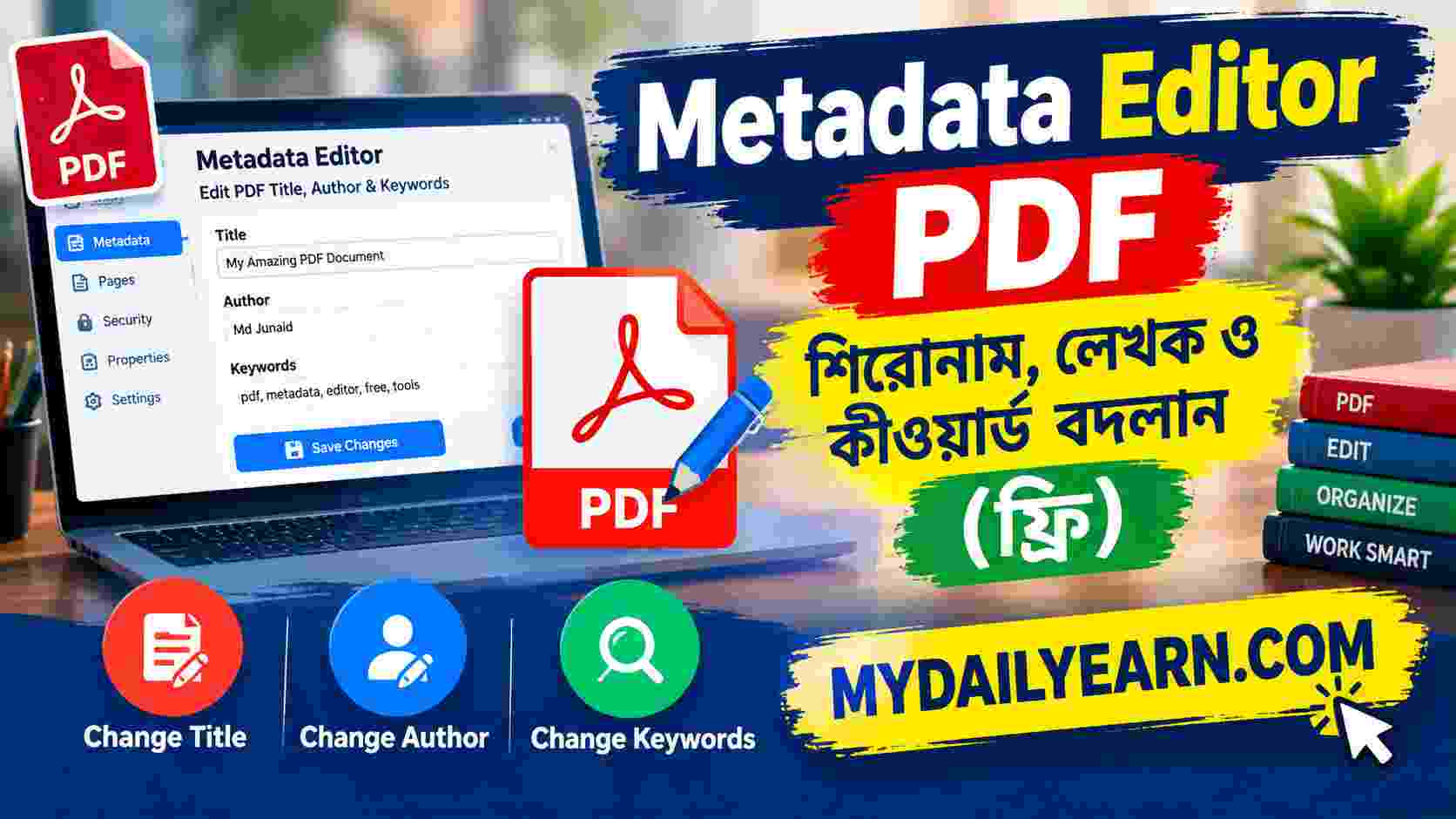
PDF মেটাডেটা এডিটর: শিরোনাম, লেখক ও কীওয়ার্ড বদলান — ফ্রি অনলাইন টুল
PDF-এর পরিচয়পত্র বদলান
ফাইলের ভেতরে লুকানো শিরোনাম, লেখক, বিষয়ের মতো তথ্য নিজের মতো সাজিয়ে দিন — সার্চে সহজে পাওয়া যাবে, দেখতেও প্রফেশনাল লাগবে
নতুন পরিচয় সেভ হয়েছে!
টুলটি ব্যবহার করবেন কীভাবে (ধাপে ধাপে গাইড)
পুরো কাজ ছয় ধাপে শেষ হয়। কোনো প্রযুক্তিগত জ্ঞান লাগে না।
- PDF ফাইল দিনওপরের বক্সে ফাইল টেনে এনে ছাড়ুন, অথবা "PDF ফাইল বেছে নিন" বাটনে ক্লিক করে ডিভাইস থেকে বাছুন। ফাইলের নাম, সাইজ আর পেজ সংখ্যা দেখাবে।
- "এখন যা লেখা আছে" অংশটা পড়ুনফাইলের ভেতরে এখন কোন কোন তথ্য আছে, তা এখানে দেখা যাবে: শিরোনাম, লেখক, বিষয়, কীওয়ার্ড, কোন প্রোগ্রামে তৈরি, আর তারিখ। যেটা লেখা নেই, সেখানে "লেখা নেই" দেখাবে।
- নতুন তথ্য লিখুননিচের ছয়টা ঘরে আপনার পছন্দের তথ্য লিখুন। ফাইলে আগে থেকে যা ছিল, তা ঘরগুলোতে বসানো অবস্থায় আসে, তাই শুধু যেটুকু বদলাতে চান সেটুকুই সম্পাদনা করুন।
- কিছু মুছতে চাইলে ঘর ফাঁকা রাখুনকোনো ঘর ফাঁকা রেখে সেভ করলে সেই তথ্য মুছে যায়। সবগুলো একসাথে ফাঁকা করতে "সব ঘর ফাঁকা করুন" বাটন আছে।
- "তথ্য সেভ করুন" চাপুনকয়েক সেকেন্ডের মধ্যে সবুজ বক্সে "নতুন পরিচয় সেভ হয়েছে" দেখাবে।
- ডাউনলোড করে যাচাই করুন"ডাউনলোড করুন" চাপলে ফাইল নামবে, নামের শেষে
-infoযুক্ত থাকবে। ফাইলটা PDF রিডারে খুলে ডকুমেন্ট প্রোপার্টিজ (সাধারণত Ctrl+D) দেখলে নতুন তথ্য মিলিয়ে নিতে পারবেন।
এই টুল ভেতরে ভেতরে কীভাবে কাজ করে
১. PDF-এর "পরিচয়পত্র" আলাদা জায়গায় থাকে
প্রতিটা PDF-এর ভেতরে একটা ছোট তথ্য-তালিকা থাকে, যাকে বলে ইনফো ডিকশনারি। এখানে শিরোনাম, লেখক, বিষয়, কীওয়ার্ড, কোন প্রোগ্রামে তৈরি আর তারিখ লেখা থাকে। পেজের লেখা বা ছবি এই তালিকার অংশ নয়, তাই এগুলো বদলালে ফাইলের কনটেন্টে কোনো প্রভাব পড়ে না।
২. পড়ার কাজ ব্রাউজারে হয়
ফাইল বেছে নেওয়ার পর একটা ছোট প্রোগ্রাম (pdf-lib) ইন্টারনেট থেকে নামে। সেটা ব্রাউজারের ভেতরেই ফাইল খুলে তালিকাটা পড়ে দেখায়। ফাইল কোনো সার্ভারে যায় না।
৩. সেভ করলে নতুন কপি তৈরি হয়
"তথ্য সেভ করুন" চাপলে ওই প্রোগ্রামই তালিকায় নতুন তথ্য বসিয়ে ফাইলটা আবার সেভ করে। ফাঁকা ঘরের তথ্য মুছে যায়, আর "শেষ বদলের তারিখ" আজকের তারিখ হয়ে যায়। "তৈরির তারিখ" এই টুল বদলায় না।
৪. ডাউনলোড হয় আপনার ডিভাইসে
নতুন ফাইল ব্রাউজারের মেমরিতে অস্থায়ীভাবে থাকে, আর ডাউনলোড বাটন সেখান থেকেই ফাইল নামায়। "নতুন করে শুরু করুন" বা পেজ বন্ধ করলে সেটা মুছে যায়। মূল ফাইল অক্ষত থাকে।
ব্রাউজারের ট্যাবে "Document1" দেখেছেন কখনো?
ওয়েবসাইটে কোনো PDF খুললে ট্যাবের ওপরে ফাইলের নামের বদলে "Microsoft Word - Document1" বা "Untitled" লেখা দেখে থাকলে সেটা ওই ফাইলের মেটাডেটা। যিনি ফাইলটা বানিয়েছেন, তিনি শিরোনামের ঘরটা ফাঁকা রেখে গেছেন, তাই ওয়ার্ড নিজের মতো একটা নাম বসিয়ে দিয়েছে। ক্লায়েন্টকে পাঠানো প্রপোজালে বা চাকরির আবেদনে এমন লেখা থাকলে চোখে লাগে।
উল্টো ঘটনাও আছে। পুরোনো একটা ফাইলকে নতুন করে সাজিয়ে পাঠাচ্ছেন, কিন্তু ভেতরে আগের প্রতিষ্ঠানের নাম লেখক হিসেবে রয়ে গেছে। ছোট জিনিস, কিন্তু অস্বস্তিকর।
এই লেখায় আমরা মেটাডেটা নিয়ে প্রচলিত কিছু ভুল ধারণা আর সেগুলোর আসল চিত্র দেখব, যাতে টুলটা কখন কাজে লাগবে আর কতদূর পর্যন্ত লাগবে, সেটা পরিষ্কার হয়।
মেটাডেটার ছয়টা ঘর আসলে কী
- শিরোনাম: ডকুমেন্টের নাম। PDF রিডারের ট্যাবে বা ওপরের বারে এটাই দেখায়।
- লেখক: কে লিখেছেন বা কোন প্রতিষ্ঠান প্রকাশ করেছে।
- বিষয়: ফাইলটি কী নিয়ে, এক লাইনে।
- কীওয়ার্ড: ফাইলটি খুঁজে পাওয়ার সহায়ক শব্দ।
- তৈরি করেছে: কোন যন্ত্র বা প্রতিষ্ঠান ফাইলটা বানিয়েছে।
- সফটওয়্যার: কোন প্রোগ্রাম দিয়ে PDF-টা তৈরি হয়েছে, যেমন Word বা কোনো স্ক্যানার অ্যাপ।
পাঁচটা ভুল ধারণা, আর আসল কথা
ফাইলের নাম (যেমন cv-final.pdf) আর ভেতরের শিরোনাম সম্পূর্ণ আলাদা জিনিস। কম্পিউটারে ফাইলের নাম বদলালে ভেতরের শিরোনাম আগের মতোই থাকে। দুটোকেই মিলিয়ে ঠিক রাখতে চাইলে এই টুলে শিরোনাম বদলান, তারপর ফাইলের নামও গুছিয়ে নিন।
মেটাডেটা থাকে ফাইলের পেজ থেকে আলাদা জায়গায়। এই তথ্য বদলালে বা মুছলে পেজের লেখা, ছবি আর নকশা অপরিবর্তিত থাকে। ঝুঁকি নিয়ে ভয় পাওয়ার কিছু নেই, মূল ফাইল তো অক্ষত থাকেই।
ওয়েবসাইটে আপলোড করা PDF-এর ক্ষেত্রে সার্চ ইঞ্জিন অনেক সময় ফাইলের শিরোনাম দেখে সার্চ রেজাল্টে কী দেখাবে ঠিক করতে পারে। তাই একটা পরিষ্কার শিরোনাম থাকা ভালো। কিন্তু কীওয়ার্ড বসালেই র্যাংক বাড়বে, এমন কোনো নিশ্চয়তা নেই। ফাইলের ভেতরের লেখার মান আর সাইটের সামগ্রিক অবস্থা এখানে অনেক বেশি গুরুত্বপূর্ণ।
এই টুল ফাইলের মূল তথ্য-তালিকা পরিষ্কার করে, যা সাধারণ ক্ষেত্রে যথেষ্ট। কিন্তু অনেক ফাইলে একই তথ্য অন্য জায়গায়ও থাকতে পারে, যেমন ফাইলের ভেতরের লেখায় আপনার নাম, ছবিতে জুড়ে থাকা তথ্য, বা অতিরিক্ত এক্সএমএল-ভিত্তিক মেটাডেটা। এই টুল শুধু মূল তথ্য-তালিকা বদলায়। সুতরাং নামহীন ফাইল চাইলে ভেতরের লেখাও একবার দেখে নিন।
ফাইলে ডিজিটাল স্বাক্ষর থাকলে যেকোনো পরিবর্তনেই স্বাক্ষর অবৈধ হয়ে যেতে পারে, কারণ স্বাক্ষর মূলত ফাইলের অবিকৃত অবস্থার প্রমাণ। সই করা চুক্তি বা সরকারি নথির ক্ষেত্রে এই টুল ব্যবহার না করে সরাসরি যিনি সই করেছেন তাঁর সাথে কথা বলুন।
কোন কোন সময় মেটাডেটা বদলানো কাজে লাগে
- চাকরির আবেদন ও সিভি। শিরোনামে নিজের নাম ও পদবি, লেখকের ঘরে নিজের নাম। ট্যাবে দেখতেও ঝকঝকে লাগে।
- ফ্রিল্যান্সিং ডেলিভারি। ক্লায়েন্টকে রিপোর্ট বা ডিজাইন পাঠানোর আগে প্রতিষ্ঠানের নাম লেখক হিসেবে বসানো।
- ওয়েবসাইট বা ব্লগে PDF দেওয়া। ডাউনলোড-পেজে যে ফাইল রাখছেন, তার শিরোনাম ও বিষয় পরিষ্কার করে দেওয়া।
- ছাত্রছাত্রীদের অ্যাসাইনমেন্ট জমা। ফাইলের ভেতরের তথ্যে নিজের নাম আর কোর্সের নাম থাকলে গোছানো দেখায়।
- পুরোনো ফাইল নতুন কাজে। আগের ক্লায়েন্ট বা প্রতিষ্ঠানের নাম লেখকের ঘরে থেকে গেলে তা মুছে ফেলা।
- দৃষ্টিপ্রতিবন্ধীদের সুবিধা। স্ক্রিন-রিডার অনেক সময় ডকুমেন্টের শিরোনাম পড়ে শোনায়, তাই অর্থপূর্ণ শিরোনাম সুবিধাজনক।
প্রতিটা ঘরে কী লিখলে ভালো হয়
- শিরোনাম: পরিষ্কার ও ছোট রাখুন। যেমন "বাংলাদেশ ব্যাংক হিসাব বিবরণী-২০২৫" বা "রহিম উদ্দিন — গ্রাফিক ডিজাইনার সিভি"।
- লেখক: নিজের নাম বা প্রতিষ্ঠানের নাম। ব্যক্তিগত নাম গোপন রাখতে চাইলে ঘরটা ফাঁকা রাখুন।
- বিষয়: এক লাইনে ফাইলের বর্ণনা, সংক্ষিপ্ত ও সোজা।
- কীওয়ার্ড: তিন থেকে ছয়টা প্রাসঙ্গিক শব্দ, কমা দিয়ে আলাদা। ঠাসাঠাসি করবেন না।
- তৈরি করেছে ও সফটওয়্যার: সাধারণত ফাঁকা রাখলেও ক্ষতি নেই। প্রতিষ্ঠানের নাম দেখাতে চাইলে "তৈরি করেছে" ঘরে লিখতে পারেন।
পাঠানোর আগে পাঁচ মিনিটের প্রাইভেসি চেকলিস্ট
- ফাইলের "লেখক" ঘরে এমন কারও নাম আছে কি, যাঁর নাম এই ফাইলের সাথে জড়ানো উচিত নয়?
- "সফটওয়্যার" বা "তৈরি করেছে" ঘরে অফিসের বা অন্য কোনো প্রতিষ্ঠানের আভ্যন্তরীণ নাম আছে কি?
- শিরোনামে পুরোনো প্রকল্পের বা ক্লায়েন্টের নাম রয়ে গেছে কি?
- ফাইলের ভেতরের লেখায়, শিরোনামে বা পাদটীকায় এমন তথ্য আছে কি, যা বাইরে যাওয়ার কথা নয়?
- ডাউনলোড করা নতুন ফাইলের প্রোপার্টিজ খুলে পরিবর্তনগুলো নিজের চোখে মিলিয়ে নিয়েছেন কি?
যে সীমাবদ্ধতাগুলো জানা থাকা ভালো
তৈরির তারিখ বদলানো যায় না
এই টুলে ছয়টা তথ্য-ঘর বদলানো যায়। "তৈরির তারিখ" বদলানোর সুযোগ নেই। আর সেভ করলে "শেষ বদলের তারিখ" আজকের তারিখ হয়ে যায়।
অতিরিক্ত মেটাডেটা অক্ষত থাকতে পারে
আগেই বলেছি, কিছু ফাইলে একই তথ্যের অতিরিক্ত কপি থাকে। সেগুলো এই টুল সরায় না।
ডিজিটাল সই করা বা পাসওয়ার্ড-সুরক্ষিত ফাইলে কাজ নাও করতে পারে
সই করা ফাইল বদলালে স্বাক্ষর অবৈধ হতে পারে। পাসওয়ার্ড দিয়ে আটকানো ফাইলও অনেক সময় খোলা যায় না। সে ক্ষেত্রে টুল তা জানিয়ে দেয়।
প্রতিটা PDF রিডার একইভাবে তথ্য দেখায় না
কোনো রিডার শিরোনাম ট্যাবে দেখায়, কোনোটা শুধু প্রোপার্টিজে। তাই বদল না দেখলে অন্য রিডারে একবার খুলে দেখুন।
একই কাজের অন্য টুল
- ফাইল পাঠানোর আগে পাসওয়ার্ড বসাতে Protect PDF টুল ব্যবহার করুন।
- পেজের ক্রম, ঘোরানো বা বাদ দেওয়ার কাজে Organize PDF টুল দেখুন।
- একাধিক ফাইল এক করতে PDF মার্জ টুল কাজে আসবে।
- বড় ফাইল থেকে নির্দিষ্ট অংশ আলাদা করতে Split PDF টুল ব্যবহার করুন।
- ছবি থেকে PDF বানাতে JPG to PDF কনভার্টার ব্যবহার করে তারপর এখানে এসে ফাইলের পরিচয় ঠিক করুন।
শেষ কথা
PDF-এর মেটাডেটা এমন জিনিস, যা চোখে না পড়লেও ফাইলের পেশাদারি ছাপ আর গোপনীয়তার ওপর প্রভাব ফেলে। ফাইল বেছে নিন, ভেতরে কী লেখা আছে দেখে নিন, দরকার মতো বদলান বা মুছুন, তারপর ডাউনলোড করে প্রোপার্টিজে মিলিয়ে নিন। মনে রাখবেন, এই টুল মূল তথ্য-তালিকা বদলায়, পুরো ফাইল অনামিক করার ম্যাজিক নয়। সীমাটা জেনে ব্যবহার করলে এটা খুব কাজের একটা অভ্যাস। কোনো সমস্যা বা পরামর্শ থাকলে নিচের ফেসবুক লিংকে জানাতে পারেন।
সচরাচর জিজ্ঞাসা (FAQ)
PDF-এর মেটাডেটা কী?
PDF ফাইলের ভেতরে লুকানো কিছু তথ্য, যেমন শিরোনাম, লেখক, বিষয়, কীওয়ার্ড, কোন প্রোগ্রামে তৈরি আর তারিখ। এগুলো পেজের লেখা বা ছবির অংশ নয়।
এই টুল ব্যবহার করতে কি টাকা বা অ্যাকাউন্ট লাগে?
না। টুলটি বিনামূল্যে, কোনো সাইন-আপ বা লগইন লাগে না।
আমার ফাইল কি সার্ভারে আপলোড হয়?
না। ফাইল পড়া ও নতুন কপি বানানো পর্যন্ত সব কাজ আপনার ব্রাউজারেই হয়। শুধু PDF পড়ার প্রোগ্রামটা ইন্টারনেট থেকে নামে, তাই ইন্টারনেট চালু থাকতে হবে।
মেটাডেটা মুছলে কি ফাইলের লেখা বা ছবি নষ্ট হবে?
না। মেটাডেটা পেজের কনটেন্ট থেকে আলাদা জায়গায় থাকে। এটা বদলালে বা মুছলে লেখা, ছবি ও নকশা আগের মতোই থাকে।
সব ঘর ফাঁকা করলে কি ফাইল পুরোপুরি বেনামী হবে?
মূল তথ্য-তালিকার লেখক, শিরোনাম ইত্যাদি মুছে যায়। কিন্তু ফাইলের ভেতরের লেখা বা অতিরিক্ত মেটাডেটা থেকে আপনার নাম বা তথ্য থেকে গেলে তা এই টুল সরায় না। তাই পাঠানোর আগে নতুন ফাইলটা নিজে একবার দেখে নেওয়া ভালো।
সার্চ ইঞ্জিনে র্যাংক বাড়াতে কি মেটাডেটা সাহায্য করে?
একটা পরিষ্কার শিরোনাম থাকলে সার্চ ইঞ্জিন সেটা ফলাফলে দেখানোর কাজে লাগাতে পারে। তবে শুধু মেটাডেটা বদলে র্যাংক বাড়ার নিশ্চয়তা নেই। ফাইলের ভেতরের কনটেন্টের মান বেশি গুরুত্বপূর্ণ।
ডিজিটাল সই করা PDF-এ কি এই টুল ব্যবহার করা যাবে?
সই করা ফাইলে যেকোনো পরিবর্তন স্বাক্ষর অবৈধ করে দিতে পারে। তাই সই করা চুক্তি বা সরকারি নথিতে এই টুল ব্যবহার না করাই নিরাপদ।

অনলাইনে কাজ করতে গিয়ে যে সমস্যাগুলোর মুখোমুখি হয়েছি, সেগুলোর সহজ সমাধান হিসেবে MyDailyEarn-এর টুলগুলো তৈরি করা হয়। টুল নিয়ে কোনো প্রশ্ন বা পরামর্শ থাকলে সরাসরি জানাতে পারেন।
ফেসবুকে যোগাযোগ করুনএই পেজের লেখা, ডিজাইন ও টুল MyDailyEarn-এর নিজস্ব। অনুমতি ছাড়া কপি, পুনর্প্রকাশ বা বাণিজ্যিক ব্যবহার নিষিদ্ধ।