
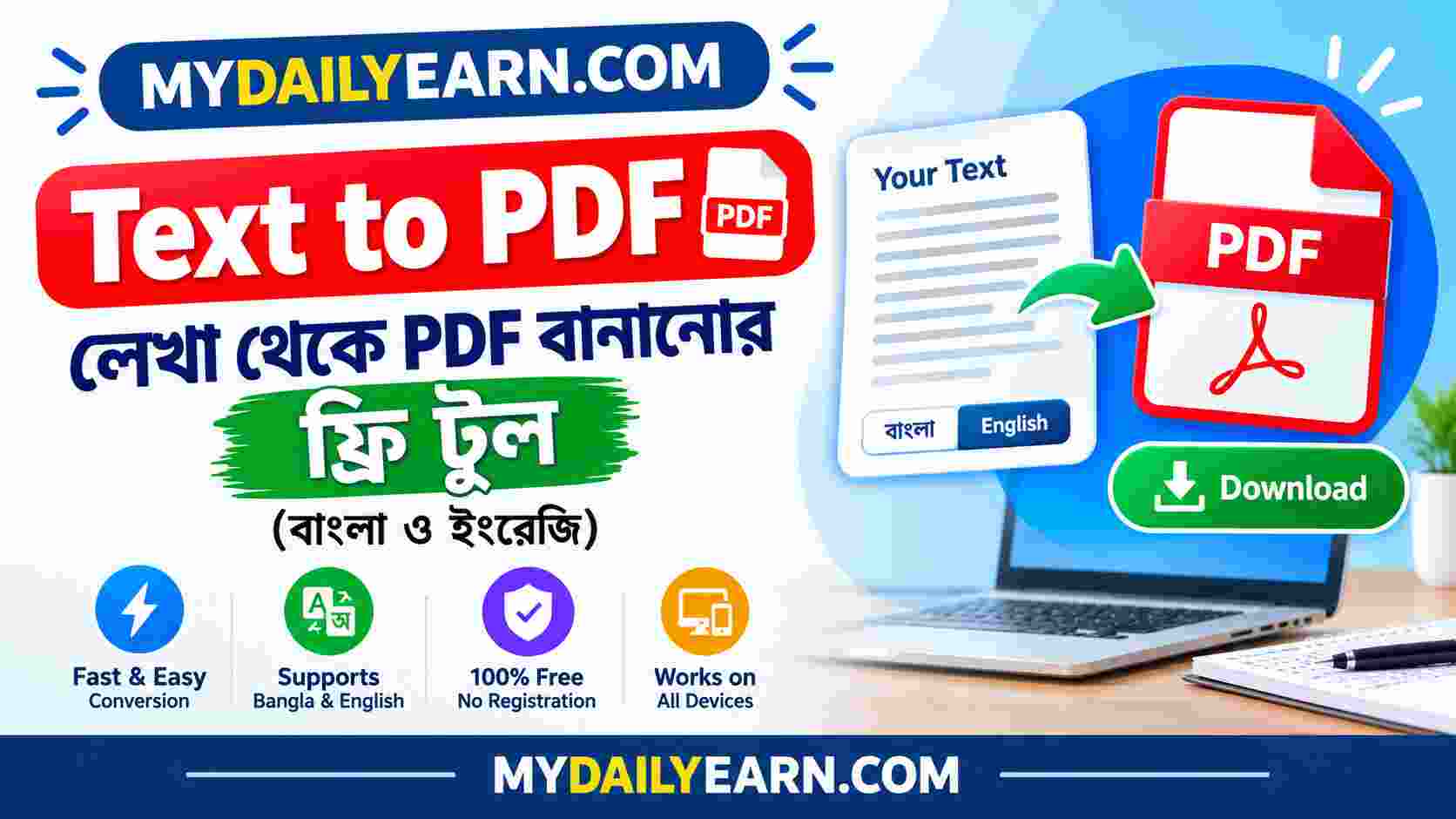
Text to PDF: লেখা থেকে PDF বানানোর ফ্রি টুল (বাংলা ও ইংরেজি)
দরখাস্ত, অ্যাসাইনমেন্ট, পড়ার নোট বা কোনো লেখা টাইপ করার পর অনেক সময় শুধু একটি PDF ফাইল দরকার হয়, কিন্তু সেই কাজের জন্য Word বা অন্য সফটওয়্যার খুলতে ইচ্ছা করে না। নিচের ফ্রি টুলে লেখা টাইপ বা পেস্ট করুন, লেখার আকার ও পেপারের মাপ বেছে নিন, প্রিভিউ দেখে এক ক্লিকে PDF নামিয়ে নিন। আপনার লেখা কোথাও আপলোড হয় না।
লিখে ফেলুন, পিডিএফ তৈরি
দরখাস্ত, অ্যাসাইনমেন্ট বা পড়ার নোট — টাইপ করা লেখাকে গোছানো পেজে সাজিয়ে এক ক্লিকে ডাউনলোড করুন
আপনার পিডিএফ রেডি!
টুলটি ব্যবহারের গাইড (৫ ধাপ)
টুলটি ব্যবহার করতে অ্যাকাউন্ট খোলা বা কিছু ইনস্টল করার দরকার নেই। ফোন ও কম্পিউটার দুটোর ব্রাউজারেই চলে।
- লেখা লিখুন বা পেস্ট করুন। “লেখা লিখুন বা পেস্ট করুন” ঘরে সরাসরি টাইপ করুন, অথবা অন্য কোথাও লেখা টেক্সট কপি করে এখানে পেস্ট করুন। লেখার নিচে অক্ষর, শব্দ ও আনুমানিক পৃষ্ঠার সংখ্যা নিজে থেকেই দেখাবে।
- লেখার আকার ঠিক করুন। ছোট, মাঝারি বা বড়, যেটি আপনার কাজের জন্য মানানসই। সাধারণ দরখাস্ত বা নোটের জন্য মাঝারি আকারই ঠিক থাকে।
- পেপারের মাপ ও পৃষ্ঠা নম্বর বেছে নিন। A4 বা Letter মাপ নিন। একাধিক পৃষ্ঠার লেখা হলে “নিচে বসবে” দিলে প্রতি পৃষ্ঠার নিচে নম্বর যুক্ত হবে।
- প্রিভিউ দেখে নিন। “প্রথম পৃষ্ঠার প্রিভিউ” অংশে প্রথম পৃষ্ঠা কেমন হবে তা দেখা যায়। লাইন ভাঙা বা মার্জিন পছন্দ না হলে আকার বদলে আবার দেখুন।
- “পিডিএফ বানিয়ে দিন” চাপুন। প্রগ্রেস বারে কত পৃষ্ঠা তৈরি হলো তা দেখা যাবে। শেষ হলে “ডাউনলোড করুন” বাটনে ফাইলটি পাবেন। ফাইলের নাম হয় আপনার লেখার প্রথম কয়েকটি শব্দ দিয়ে, তাই পরে ফাইল খুঁজে পেতে সুবিধা হয়।
লেখা সাজানো, প্রিভিউ আঁকা ও PDF বানানোর পুরো কাজ আপনার ব্রাউজারের ভেতরেই হয়। লেখা আমাদের সার্ভারে জমা হয় না। শুধু প্রথমবার ফন্ট ও PDF লাইব্রেরি লোড করতে ইন্টারনেট লাগে।
টুলটি ভেতরে কীভাবে কাজ করে
কাজের ধরন জানা থাকলে ফলাফল নিয়ে অবাক হতে হয় না, তাই সংক্ষেপে বলছি। টুলটি তিনটি ধাপে কাজ করে।
- লাইন সাজায়: আপনার লেখাকে শব্দ ধরে ধরে পেজের প্রস্থ অনুযায়ী লাইনে ভাগ করা হয়। পেজ ভরে গেলে বাকি লাইন পরের পেজে যায়। আপনার দেওয়া খালি লাইন ও অনুচ্ছেদের ফাঁক ঠিক রাখা হয়।
- পেজ আঁকে: প্রতিটি পেজ সাদা পটভূমিতে গাঢ় রঙে লেখা বসিয়ে আঁকা হয়। বাংলা লেখার জন্য Hind Siliguri ফন্ট ব্যবহার হয়।
- PDF বানায়: আঁকা পেজগুলো একটির পর একটি নতুন PDF-এ বসানো হয় এবং ফাইল সেভ হয়।
যেহেতু প্রতিটি পেজ ছবির মতো আঁকা হয়, তৈরি PDF-এর লেখা সিলেক্ট, কপি বা সার্চ করা যাবে না এবং স্ক্রিন রিডারও পড়তে পারবে না। ছাপা, শেয়ার করা বা জমা দেওয়ার জন্য এটি ঠিক আছে। তবে পরে লেখা এডিট করতে চাইলে মূল লেখাটি কোথাও সংরক্ষণ করে রাখুন।
সাজসজ্জার অপশনগুলো কী করে
| অপশন | বিকল্প | কখন কাজে লাগে |
|---|---|---|
| লেখার আকার | ছোট, মাঝারি, বড় | ছোট নিলে এক পেজে বেশি লেখা ধরে। বড় নিলে পড়তে সুবিধা হয়, বয়স্কদের জন্য ছাপলে ভালো |
| পেপারের মাপ | A4, Letter | বাংলাদেশে সাধারণত A4 লাগে। Letter মাপ কিছু বিদেশি প্রতিষ্ঠানের জন্য |
| পৃষ্ঠা নম্বর | লাগবে না, নিচে বসবে | একাধিক পৃষ্ঠার রিপোর্ট বা নোটে নম্বর দিলে ক্রম ঠিক রাখা সহজ হয় |
পৃষ্ঠা নম্বর দিলে প্রতি পেজের নিচে মাঝখানে “১ / ৩” এই ধরনের নম্বর বসে, অর্থাৎ বর্তমান পেজ ও মোট পেজ দুটোই দেখা যায়। নম্বর চালু করলে নিচের মার্জিন একটু বড় হয়, তাই পেজে লাইনের সংখ্যা সামান্য কমে যেতে পারে। আকার, মাপ বা নম্বর বদলালে প্রিভিউ ও পৃষ্ঠার সংখ্যা সঙ্গে সঙ্গে হালনাগাদ হয়।
বাংলা লেখার ক্ষেত্রে যা জানা দরকার
Unicode-এ লিখুন, Bijoy-তে নয়
এই টুল Unicode বাংলা বোঝে, যেটি আজকের প্রায় সব মোবাইল কিবোর্ড ও ওয়েবসাইটে ব্যবহার হয়। কিন্তু পুরোনো ASCII ভিত্তিক ফন্টে (যেমন SutonnyMJ) টাইপ করা লেখা সরাসরি পেস্ট করলে অর্থহীন চিহ্ন দেখা যেতে পারে। সে ক্ষেত্রে আগে লেখাটি Unicode-এ রূপান্তর করে নিন।
যুক্তাক্ষর ও কার-চিহ্ন
বাংলায় যুক্তাক্ষর (যেমন ক্ষ, জ্ঞ, স্ত্র) ও কার-চিহ্নের সঠিক বসানো ব্রাউজারের লেখা আঁকার ক্ষমতার ওপর নির্ভর করে। টুলটি ব্রাউজারের নিজস্ব আঁকার পদ্ধতি ব্যবহার করে, তাই আধুনিক ব্রাউজারে সাধারণত যুক্তাক্ষর সঠিকভাবে বসে। তবু প্রথমবার ব্যবহারের সময় প্রিভিউতে কঠিন যুক্তাক্ষরযুক্ত কয়েকটি শব্দ লিখে মিলিয়ে নেওয়া ভালো। অনেক টুলেই বাংলা ছাপায় যুক্তাক্ষর ভেঙে যাওয়ার অভিযোগ শোনা যায়, তাই এই যাচাইটুকু অভ্যাসে রাখুন।
ফন্ট লোড হওয়া
Hind Siliguri ফন্ট ইন্টারনেট থেকে লোড হয়। ধীর নেটে ফন্ট আসতে দেরি হলে টুল কয়েক সেকেন্ড অপেক্ষা করে, তারপর ডিভাইসের সাধারণ ফন্ট দিয়ে কাজ চালায়। ফলে প্রিভিউ ও চূড়ান্ত PDF-এর ফন্ট আলাদা দেখাতে পারে। পৃষ্ঠাটি রিফ্রেশ করে ফন্ট লোড হওয়ার পর আবার চেষ্টা করুন।
বাংলা ও ইংরেজি মিশিয়ে লেখা
একই লেখায় বাংলা ও ইংরেজি একসঙ্গে থাকলে সমস্যা হয় না। সংখ্যা ও চিহ্নও যেমন লিখবেন তেমনই বসবে। শুধু পৃষ্ঠা নম্বর সবসময় বাংলা সংখ্যায় (১, ২, ৩) আসে।
কখন এই টুল কাজে লাগে
দরখাস্ত ও চিঠি
স্কুল, কলেজ বা অফিসে ছুটির আবেদন, ভর্তির আবেদন, অভিযোগপত্র বা সাধারণ চিঠির মতো সরল লেখা দ্রুত PDF করা যায়। কোনো প্রতিষ্ঠান যখন শুধু PDF আপলোড করতে বলে, তখন এটি সুবিধাজনক।
অ্যাসাইনমেন্টের খসড়া ও নোট
শিক্ষার্থীরা পড়ার নোট বা প্রশ্নের উত্তর টাইপ করে PDF বানিয়ে বন্ধুদের সঙ্গে শেয়ার করতে পারেন। PDF-এ বিন্যাস স্থির থাকে বলে ফোন বদলালেও লাইন ভাঙে না।
WhatsApp বা Messenger-এ দীর্ঘ লেখা পাঠাতে
লম্বা বার্তা মেসেঞ্জারে পাঠালে অনেক সময় এলোমেলো দেখায়। PDF করে পাঠালে সবার ফোনে একই চেহারায় পৌঁছায়।
ছাপার জন্য প্রস্তুত করতে
কপির দোকানে ফোন থেকে টেক্সট ছাপানো ঝামেলার। PDF করে নিলে ফন্ট বা বিন্যাস নিয়ে দোকানের কম্পিউটারে গরমিলের ভয় থাকে না।
সংরক্ষণ বা আর্কাইভ
জরুরি তথ্য, তালিকা বা নির্দেশনা একটি স্থির ফাইলে রেখে দিতে চাইলেও এটি কাজে আসে।
উদাহরণ: একটি ছুটির দরখাস্ত PDF করা
ধরুন স্কুল বা অফিসে ছুটির দরখাস্ত PDF আকারে জমা দিতে হবে। এ ধরনের লেখার একটি সাধারণ কাঠামো নিচের মতো হতে পারে, যা আপনি টুলের লেখার ঘরে বসিয়ে নিজের তথ্য দিয়ে পূরণ করতে পারেন।
- তারিখ ও প্রাপক: প্রথমে তারিখ লিখুন, তারপর যাঁকে লিখছেন তাঁর পদ ও প্রতিষ্ঠানের নাম।
- বিষয়: এক লাইনে দরখাস্তের উদ্দেশ্য, যেমন “তিন দিনের ছুটির আবেদন”।
- সম্বোধন ও মূল অংশ: বিনীত নিবেদন দিয়ে শুরু করে ছুটির কারণ ও তারিখ পরিষ্কার লিখুন।
- শেষ অংশ: অনুরোধ জানিয়ে নিজের নাম, শ্রেণি বা পদ ও যোগাযোগের তথ্য দিন।
প্রতিটি অংশের মাঝে একটি করে খালি লাইন রাখুন। তাহলে PDF-এ অংশগুলো আলাদা দেখাবে এবং পড়তে সুবিধা হবে। লেখা শেষ হলে মাঝারি আকার ও A4 মাপ নিয়ে প্রিভিউ দেখুন। অধিকাংশ ছোট দরখাস্ত একটি পেজেই ধরে যায়, তাই পৃষ্ঠা নম্বরের দরকার নেই।
মনে রাখবেন, এই টুলে হাতের সই বা প্রতিষ্ঠানের সিল বসানো যায় না। সই দরকার হলে ছাপার পর কাগজে সই করে আবার স্ক্যান করুন, অথবা প্রতিষ্ঠান যেভাবে চায় সেভাবে জমা দিন। কিছু প্রতিষ্ঠান নির্দিষ্ট ফরম্যাট বা লেটারহেড চায়, জমা দেওয়ার আগে তাদের নিয়ম একবার দেখে নিন।
সীমাবদ্ধতা যা আগে জানা ভালো
- শুধু সাধারণ লেখা: এখানে বোল্ড, ইটালিক, শিরোনামের আলাদা আকার, রঙ, টেবিল বা ছবি যোগ করা যায় না। সব লেখা একই ফন্টে একই আকারে আসে। সুন্দর বিন্যাসের CV, ব্রোশিউর বা লেটারহেডসহ চিঠির জন্য Word বা Google Docs ভালো।
- লেখা সিলেক্ট বা সার্চ করা যায় না: আগেই বলেছি, পেজগুলো ছবি-ভিত্তিক। এ কারণে আউটপুট থেকে লেখা কপি করা যাবে না।
- ফাইল সংরক্ষণ হয় না: টুল আপনার লেখা কোথাও জমিয়ে রাখে না। পেজ রিফ্রেশ করলে বা “নতুন লেখা শুরু করুন” চাপলে লেখা মুছে যায়। লম্বা লেখা অন্য কোথাও (যেমন ফোনের নোট অ্যাপে) সংরক্ষণ করে নিন।
- মার্জিন ও লাইন স্পেস স্থির: এগুলো নিজের মতো বদলানো যায় না। কেবল লেখার আকার ও পেপারের মাপ বদলানো যায়।
- সুন্দর অনুচ্ছেদ বা জাস্টিফাই নয়: লাইনগুলো বাঁ দিক থেকে সাজানো হয়। ডান দিকের প্রান্ত সমান হয় না।
- অতি দীর্ঘ শব্দ: ফাঁকা ছাড়া খুব লম্বা শব্দ বা লিংক পেজের প্রস্থে না ধরলে অক্ষর ধরে ভেঙে পরের লাইনে যায়। বাংলা যুক্তাক্ষরের মাঝখানে ভাঙলে দেখতে অস্বাভাবিক লাগতে পারে।
- ছাপার স্পষ্টতা: পেজ ছবি হিসেবে বানানো হয় বলে খুব ছোট লেখা বড় করে ছাপালে একটু নরম লাগতে পারে। ছাপার জন্য মাঝারি বা বড় আকার নিন।
Word, Google Docs নাকি এই টুল
Word বা Google Docs-এ লিখে সরাসরি PDF হিসেবে সেভ বা ডাউনলোড করা যায়, এবং সেই ফাইলে সাধারণত লেখা সিলেক্ট করা যায়। তাহলে এই টুল কখন ভালো? নিচের ছক দেখুন।
| বিষয় | এই টুল | Word / Google Docs |
|---|---|---|
| শুরুর ধাপ | ব্রাউজারে খুলে লেখা পেস্ট, কিছু ইনস্টল বা লগইন নেই | অ্যাপ খুলতে হয়, Google Docs-এ অ্যাকাউন্ট লাগে |
| বিন্যাস | সাধারণ লেখা, একই ফন্ট | বোল্ড, টেবিল, ছবি, রঙ সব চলে |
| PDF-এর লেখা সিলেক্ট | করা যায় না | সাধারণত করা যায় |
| সম্পাদনা | আবার নতুন করে বানাতে হয় | মূল ফাইল সংরক্ষণ করে পরে এডিট করা যায় |
| সবচেয়ে উপযোগী | দ্রুত, সরল লেখা PDF করা | সাজানো গোছানো ডকুমেন্ট বানানো |
সহজ হিসাব: লেখা সরল ও দ্রুত দরকার হলে এই টুল, আর সাজসজ্জা বা পরে এডিটের দরকার হলে Word বা Google Docs।
কাজের কয়েকটি টিপস
- আগে অন্য জায়গায় লিখে নিন। ফোনের নোট অ্যাপ বা কম্পিউটারের Notepad-এ লিখে পুরোটা কপি করে এই টুলে পেস্ট করুন। তাহলে পেজ হঠাৎ রিফ্রেশ হলেও লেখা হারাবে না।
- বানান আগে দেখে নিন। PDF করার পর বানান ভুল ঠিক করতে হলে আবার পুরো কাজ করতে হয়।
- প্রথম পেজ ভালো করে দেখুন। প্রিভিউতে শুধু প্রথম পৃষ্ঠা দেখা যায়। শেষ পেজে মাত্র এক-দুই লাইন গিয়ে থাকলে লেখার আকার একটু ছোট করলে পেজ বাঁচে।
- অনুচ্ছেদের মাঝে খালি লাইন দিন। খালি লাইন ঠিকমতো রাখা হয়, তাই অনুচ্ছেদ আলাদা করলে পড়তে সুবিধা হয়।
- একাধিক পৃষ্ঠায় নম্বর দিন। ছাপার পর পেজ এলোমেলো হলে নম্বর দেখে সাজানো যায়।
- প্রথম শব্দ বুঝে লিখুন। ফাইলের নাম প্রথম চার শব্দ থেকে হয়, তাই লেখার শুরুতে বিষয় বোঝায় এমন শব্দ রাখলে ফাইল খুঁজে পাওয়া সহজ হয়।
- প্রিন্টের আগে এক পেজ ছাপিয়ে দেখুন। বিশেষ করে বাংলা যুক্তাক্ষর ঠিক আছে কি না দেখুন।
সাধারণ প্রশ্ন (FAQ)
বাংলা লেখা কি ঠিকঠাক PDF হবে?
Unicode বাংলা লিখলে আধুনিক ব্রাউজারে সাধারণত ঠিকই হয়। তবু প্রথমবার প্রিভিউতে যুক্তাক্ষরগুলো মিলিয়ে নিন। পুরোনো Bijoy ফন্টের লেখা আগে Unicode-এ বদলে নিতে হবে।
আমার লেখা কি আপনাদের সার্ভারে যায়?
না। সব কাজ আপনার ডিভাইসের ব্রাউজারেই হয়। শুধু ফন্ট ও লাইব্রেরি লোড করতে ইন্টারনেট লাগে।
PDF থেকে লেখা কপি করা যাবে না কেন?
কারণ প্রতিটি পেজ ছবির মতো আঁকা হয়। তাই আসল লেখাটি আলাদা জায়গায় সংরক্ষণ করে রাখুন।
কত বড় লেখা দেওয়া যাবে?
কোনো নির্দিষ্ট সীমা দেওয়া নেই। তবে অনেক দীর্ঘ লেখায় অনেক পৃষ্ঠা তৈরি হয় এবং ফোনে সময় বেশি লাগতে পারে। বড় লেখা কয়েক ভাগে ভাগ করে নিলে সুবিধা।
বোল্ড বা রঙিন লেখা করা যাবে?
না, সব লেখা সাধারণ গাঢ় রঙে একই ফন্টে আসে। বিন্যাস দরকার হলে Word বা Google Docs ব্যবহার করুন।
ফাইলের আকার কেমন হয়?
পেজ ছবি হিসেবে সংরক্ষিত হয় বলে সাধারণ টেক্সট-ভিত্তিক PDF-এর চেয়ে আকার কিছুটা বেশি হতে পারে। ডাউনলোডের পর বাক্সে ফাইলের আকার দেখানো হয়।
মোবাইলে চলবে?
হ্যাঁ, আধুনিক ব্রাউজারে মোবাইলেও চলে।
শেষ কথা
সরল লেখাকে দ্রুত PDF করতে চাইলে Text to PDF টুল সহজ উপায়। লেখা পেস্ট করুন, আকার ও মাপ ঠিক করুন, প্রিভিউ দেখে এক ক্লিকে ফাইল নামান। তবে সাজানো বিন্যাস বা পরে এডিটের দরকার হলে Word বা Google Docs ব্যবহার করুন এবং মূল লেখা সবসময় আলাদা রাখুন। টুল নিয়ে কোনো সমস্যা বা পরামর্শ থাকলে নিচের লিংকে সরাসরি জানান।
কপিরাইট ও ব্যবহারের নিয়ম
কনটেন্টের কপিরাইট: এই লেখা, টুলের ডিজাইন ও নির্দেশনার কপিরাইট © ২০২৬ MyDailyEarn.com-এর। লেখার কোনো অংশ অনুমতি ছাড়া হুবহু কপি করে অন্য ওয়েবসাইট, ভিডিও বা বইয়ে ব্যবহার করা যাবে না। উৎস হিসেবে লিংক দিয়ে সংক্ষিপ্ত উদ্ধৃতি নিতে পারেন।
আপনার ফাইলের দায়িত্ব: যে লেখার ওপর আপনার অধিকার আছে, কেবল সেটিই PDF করুন। অন্যের কপিরাইট করা বই, প্রশ্নপত্র বা গোপনীয় লেখা অনুমতি ছাড়া ছাপা বা বিতরণ করার দায় ব্যবহারকারীর নিজের।
ফাইলের গোপনীয়তা: টুলটি আপনার ব্রাউজারেই কাজ করে এবং আপনার লেখা আমাদের সার্ভারে জমা রাখে না।
ফলাফলের নিশ্চয়তা: টুলটি “যেমন আছে” অবস্থায় ফ্রি দেওয়া হয়। তৈরি ফাইলের লেখার স্পষ্টতা, বিন্যাস, যুক্তাক্ষরের সঠিক বসা বা অফিসিয়াল গ্রহণযোগ্যতার নিশ্চয়তা দেওয়া সম্ভব নয়। জরুরি বা আইনি কাগজ ব্যবহারের আগে ফলাফল যাচাই করে নিন।
তৃতীয় পক্ষের নাম: Microsoft Word ও Google Docs-এর নাম এখানে শুধু তথ্য দেওয়ার জন্য উল্লেখ করা হয়েছে। এগুলোর ট্রেডমার্ক সংশ্লিষ্ট কোম্পানির, আমাদের সঙ্গে তাদের কোনো সম্পর্ক নেই। টুলটি pdf-lib নামের ওপেন-সোর্স লাইব্রেরি এবং Hind Siliguri ফন্ট ব্যবহার করে। এগুলোর লাইসেন্স তাদের নিজ নিজ নির্মাতাদের।
কপিরাইট সংক্রান্ত অভিযোগ: আপনার মনে হলে এই পেজের কোনো কিছু আপনার কপিরাইট লঙ্ঘন করছে, নিচের Facebook লিংকে যোগাযোগ করুন। আমরা যাচাই করে প্রয়োজনে দ্রুত সংশোধন করব।
জোনাইদুল ইসলাম
CEO, MyDailyEarn.comMyDailyEarn-এর প্রতিষ্ঠাতা ও CEO। বাংলাভাষী ব্যবহারকারীদের জন্য সহজ, ফ্রি অনলাইন টুল ও ডিজিটাল গাইড তৈরি করেন। টুল নিয়ে প্রশ্ন বা মতামত থাকলে সরাসরি যোগাযোগ করুন।
Facebook-এ যোগাযোগ করুন