
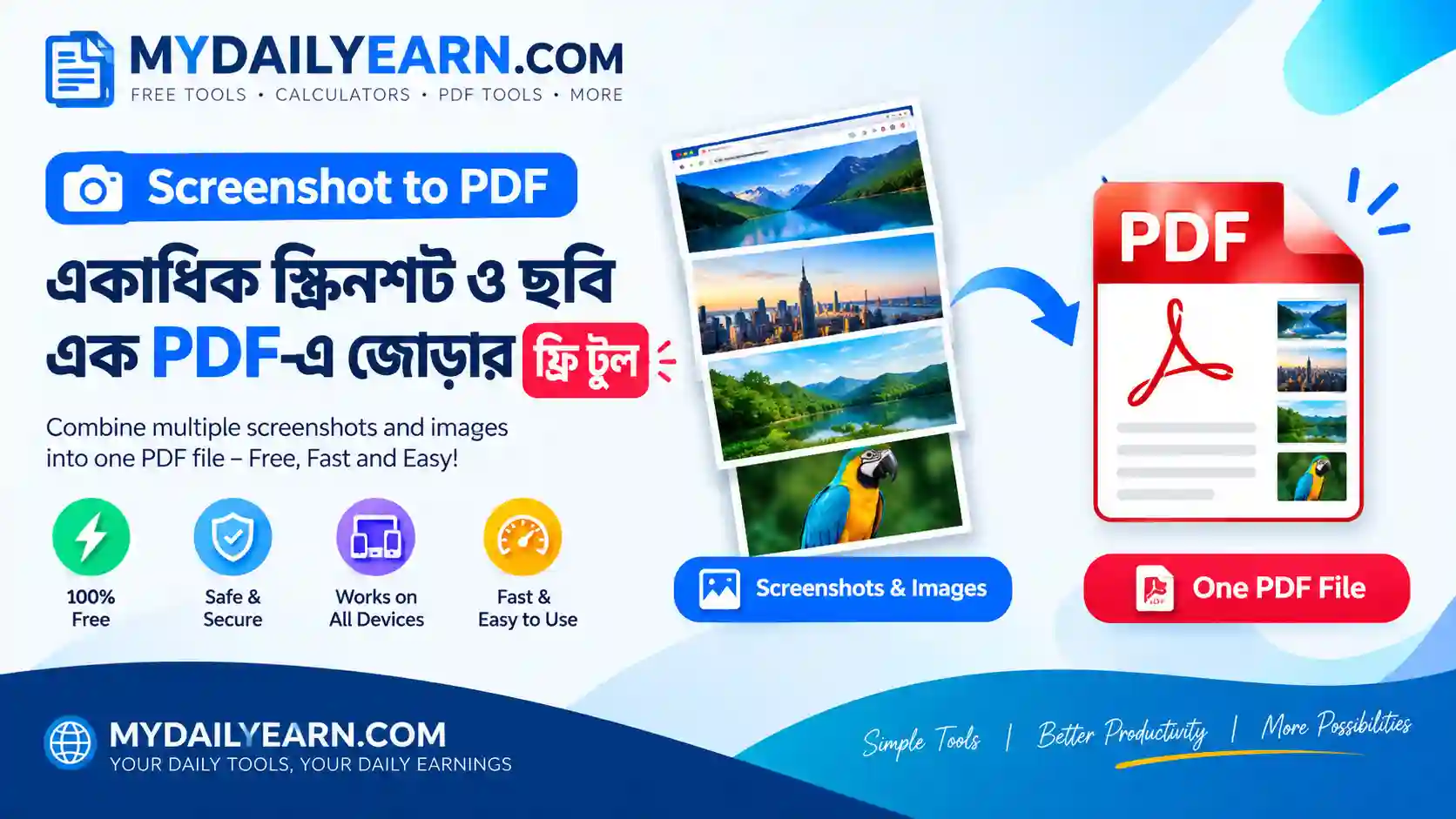
Screenshot to PDF: একাধিক স্ক্রিনশট ও ছবি এক PDF-এ জোড়ার ফ্রি টুল
ফোনে অনেকগুলো স্ক্রিনশট বা ছবি জমে গেছে, আর সব একটি PDF ফাইলে পাঠাতে হবে? পেমেন্টের প্রমাণ, চ্যাটের কথোপকথন, খাতার নোট বা আবেদনের কাগজ, সবকিছুর জন্য একই সমস্যা। নিচের ফ্রি টুলে ছবিগুলো একসঙ্গে দিন, পছন্দমতো সাজান, কাগজের মাপ বেছে নিন আর এক ক্লিকে একটি PDF নামিয়ে নিন। ছবি কোথাও আপলোড হয় না।
স্ক্রিনশট থেকে পিডিএফ
ফোনের স্ক্রিনশট, ছবি বা খাতার ফটো — যতগুলো খুশি সাজিয়ে নিয়ে এক পিডিএফ ফাইলে গুঁজে ফেলুন
ছবির পিডিএফ তৈরি!
টুলটি ব্যবহারের গাইড (৬ ধাপ)
টুলটি ব্যবহার করতে অ্যাকাউন্ট খোলা বা কিছু ইনস্টল করার দরকার নেই। ফোন ও কম্পিউটার দুটোর আধুনিক ব্রাউজারেই চলে।
- ছবি যোগ করুন। উপরের বক্সে ছবিগুলো টেনে এনে ছাড়ুন, অথবা “ছবি বেছে আনুন” চেপে গ্যালারি বা ফোল্ডার থেকে একসঙ্গে অনেকগুলো নিন। JPG, PNG, WebP, GIF ও BMP ফরম্যাট নেওয়া যায়। ছবি ছাড়া অন্য ফাইল দিলে টুল জানিয়ে দেয় এবং শুধু ছবিগুলো রাখে।
- তালিকা দেখে নিন। প্রতিটি ছবি ছোট থাম্বনেইল হিসেবে নম্বর দিয়ে দেখানো হয়। ওপরে মোট ছবির সংখ্যা ও আকার লেখা থাকে। ভুল ছবি হলে ছবির কোণার লাল ক্রস চিহ্নে চাপ দিয়ে বাদ দিন।
- ক্রম ঠিক করুন। প্রতিটি থাম্বনেইলের নিচে বাঁ ও ডান তীর বাটন আছে। বাঁ তীরে ছবি এক ধাপ আগে আসে, ডান তীরে এক ধাপ পরে যায়। PDF-এ পেজের ক্রম এই তালিকার ক্রমেই হবে। প্রয়োজনে “আরও ছবি যোগ করুন” বা “তালিকা খালি করুন” ব্যবহার করুন।
- পেপারের মাপ বেছে নিন। A4, Letter অথবা “ছবির মাপে”।
- মার্জিন নিন। ছাড়া, সামান্য বা বেশি।
- “সব ছবি এক পিডিএফে সেভ করুন” চাপুন। প্রগ্রেস বারে কোন ছবি বসানো হচ্ছে তা দেখা যাবে। শেষে ফাইলের নাম, আকার, ছবির সংখ্যা ও পেপারের মাপসহ “ডাউনলোড করুন” বাটন আসে। ফাইলের নাম হয় প্রথম ছবির নামের শেষে
-imagesযোগ করে।
ছবি পড়া, সাজানো ও PDF বানানোর পুরো কাজ আপনার ব্রাউজারের ভেতরে হয়। ছবি আমাদের সার্ভারে আপলোড হয় না। শুধু প্রথমবার PDF লাইব্রেরি লোড করতে ইন্টারনেট লাগে।
কেন একটি PDF-এ জোড়া দরকার
ফোনের গ্যালারি থেকে অনেকগুলো স্ক্রিনশট একটি PDF-এ জোড়ার সহজ ব্যবস্থা সাধারণত ফোনে থাকে না। কিছু ফোনে ছবি একটি একটি করে PDF করতে হয়, আর কিছু প্রোগ্রামে একসঙ্গে জোড়ার সুবিধা ফ্রি নয়। এই টুল সেই ফাঁক ভরে। কয়েকটি বাস্তব ব্যবহার:
লেনদেন ও পেমেন্টের প্রমাণ
bKash, Nagad বা ব্যাংকিং অ্যাপের লেনদেনের স্ক্রিনশট একসঙ্গে জুড়ে একটি PDF বানিয়ে হিসাব রাখা বা ক্লায়েন্ট ও অফিসে জমা দেওয়া যায়।
চ্যাট ও কথোপকথনের রেকর্ড
ক্লায়েন্টের সঙ্গে সম্মতি বা শর্তের চ্যাট কয়েক ভাগে স্ক্রিনশট নিয়ে ক্রমানুসারে একটি PDF-এ রাখলে পরে দেখাতে সুবিধা হয়।
হাতের লেখা ও খাতার নোট
শিক্ষার্থীরা খাতার পাতার ছবি তুলে অ্যাসাইনমেন্ট বা নোট হিসেবে একটি PDF বানাতে পারেন। কেউ যদি শুধু PDF চান, সেখানে এটি কাজে আসে।
আবেদনের কাগজ
অনেক অনলাইন আবেদনে একটি মাত্র PDF আপলোডের সুযোগ থাকে। বিভিন্ন কাগজের ছবি জুড়ে সেটি করা যায়। তবে প্রতিষ্ঠানের নির্দিষ্ট নিয়ম আগে দেখে নিন।
অ্যাপ বা সফটওয়্যারের ধাপ দেখানো
কোনো কাজ ধাপে ধাপে দেখাতে স্ক্রিনশটগুলো ক্রম অনুযায়ী সাজিয়ে একটি গাইড PDF বানানো যায়, যা ক্লায়েন্ট বা সহকর্মীকে পাঠানোর জন্য সুবিধাজনক।
রশিদ ও বিল
একাধিক রশিদ বা বিলের ছবি একসঙ্গে একটি ফাইলে রাখলে খরচের হিসাব জমা দেওয়া সহজ হয়।
টুলটি ভেতরে কীভাবে কাজ করে
প্রক্রিয়াটি সরল, তাই ফলাফল আগে থেকে অনুমান করা যায়।
- JPG ও PNG যেমন আছে তেমন বসে: এই দুই ফরম্যাটের ছবি নতুন করে সংকুচিত না করে সরাসরি PDF-এ বসানো হয়। তাই স্ক্রিনশটের ছোট লেখা, যেমন অ্যাকাউন্ট নম্বর বা সময়, যেমন ছিল প্রায় তেমনই থাকে।
- অন্য ফরম্যাট বদলে নেওয়া হয়: WebP, GIF, BMP ইত্যাদি ব্রাউজারে JPEG ছবিতে বদলানো হয়। এ সময় ছবির লম্বা দিক সর্বোচ্চ ৪০০০ পিক্সেলে সীমিত থাকে এবং স্বচ্ছ অংশ সাদা হয়ে যায়।
- প্রতি ছবি এক পেজ: প্রতিটি ছবি আলাদা পেজে বসে। সব পেজ একত্র হয়ে একটি PDF ফাইল তৈরি হয়।
যদি কোনো একটি ছবি খোলা না যায়, টুল সেটি বাদ দিয়ে বাকিগুলো দিয়ে PDF বানায় এবং কয়টি ছবি বাদ গেল তা জানিয়ে দেয়। সব ছবি খোলা না গেলে পুরো কাজ থেমে বার্তা দেখায়।
এই PDF-এর পেজগুলো ছবি। তাই ছবির ভেতরের লেখা সিলেক্ট, কপি বা সার্চ করা যায় না। এই টুল ছবি থেকে লেখা চিনে (OCR) বের করে না।
অপশনগুলো কী করে
| অপশন | বিকল্প | কী ঘটে |
|---|---|---|
| পেপার | A4 | প্রতিটি পেজ A4 মাপের হয়। ছবি কাটা না পড়ে পুরোটা পেজের মধ্যে ঠিকঠাক বসে এবং মাঝ বরাবর থাকে |
| পেপার | Letter | একই রকম, তবে Letter মাপে (বিদেশি প্রতিষ্ঠানের জন্য) |
| পেপার | ছবির মাপে | প্রতিটি পেজ ঠিক সেই ছবির মাপে হয়। কোনো ফাঁকা অংশ বা ছোট হওয়ার ব্যাপার থাকে না |
| মার্জিন | ছাড়া | ছবি পেজের কিনারা ছুঁয়ে বসে |
| মার্জিন | সামান্য | চারপাশে প্রায় ৮ মিলিমিটার ফাঁকা (এটাই ডিফল্ট) |
| মার্জিন | বেশি | চারপাশে প্রায় ১৬ মিলিমিটার ফাঁকা |
A4 বা Letter বাছলে ল্যান্ডস্কেপ (আড়াআড়ি) ছবির জন্য পেজ নিজে থেকে ঘুরে আড়াআড়ি হয়ে যায়। তাই মোবাইলের আড়াআড়ি স্ক্রিনশট ছোট না হয়ে ভালোভাবে বসে। “ছবির মাপে” অপশনে মার্জিন কোনো কাজ করে না, কারণ পেজ ছবির সমান হয়।
কোন পেপার মাপ বেছে নেবেন
- ছাপার জন্য: A4 বা Letter নিন। পেজ প্রচলিত কাগজের মাপে হওয়ায় প্রিন্টারে ঠিকঠাক ছাপা হয়।
- স্ক্রিনে পড়ার জন্য: “ছবির মাপে” নিন। বিশেষ করে ফোনের লম্বা স্ক্রিনশট এতে পুরো আকারে থাকে, জুম করে পড়তে সুবিধা হয়।
- লম্বা স্ক্রলিং স্ক্রিনশটের জন্য: A4 মাপে নিলে অনেক লম্বা ছবি পুরোটা এক পেজে ধরাতে গিয়ে বেশ ছোট হয়ে যায়, ফলে লেখা পড়া কঠিন হয়। এ ক্ষেত্রে “ছবির মাপে” নিন। তবে PDF পেজের দৈর্ঘ্যের একটি সীমা আছে (প্রায় ১৪,৪০০ ইউনিট), তাই এর চেয়ে লম্বা ছবি কিছু রিডারে ঠিকমতো না-ও খুলতে পারে। সে ক্ষেত্রে ছবিটি দুই ভাগে ভেঙে নিন।
- অনলাইনে জমার জন্য: A4 নিলে কাগজের মতো দেখায়, তাই অফিসিয়াল জমায় সাধারণত A4 বেশি মানানসই।
উদাহরণ: স্ক্রিনশট A4 পেজে কেমন বসে
ধরুন আপনার ফোনের স্ক্রিনশটের মাপ ১০৮০×২৪০০ পিক্সেল, অর্থাৎ বেশ লম্বা। A4 পেজ প্রায় ৫৯৫×৮৪২ পয়েন্টের, আর “সামান্য” মার্জিন নিলে চারপাশে ২২ পয়েন্ট বাদ যায়, ফলে ছবির জন্য থাকে প্রায় ৫৫১×৭৯৮ পয়েন্ট জায়গা। টুল ছবির প্রস্থ ও উচ্চতার অনুপাত ঠিক রেখে তাকে এই জায়গায় সবচেয়ে বড় করে বসায়। হিসাব করলে ছবিটি প্রায় ৩৫৯×৭৯৮ পয়েন্ট (আনুমানিক ১২.৭×২৮ সেমি) হয়। অর্থাৎ ছবিটি পেজের পুরো উচ্চতা ভরে, কিন্তু প্রস্থে দুই পাশে ফাঁকা থাকে।
এ থেকে দুটি বিষয় বোঝা যায়। প্রথমত, লম্বা ফোন-স্ক্রিনশট A4 পেজে সরু দেখায় এবং কাগজের একটি বড় অংশ ফাঁকা থাকে, তাই “ছবির মাপে” অপশনটি ফোনের স্ক্রিনশটের জন্য বেশি আরামদায়ক। দ্বিতীয়ত, প্রতি পেজে একটিই ছবি বসে, একই পেজে দুটি ছবি পাশাপাশি রাখার সুবিধা এই টুলে নেই।
গোপনীয়তা ও সতর্কতা
টুলটি ছবি আপলোড না করলেও, তৈরি PDF যাঁর কাছে পাঠাবেন, তিনি ছবির সবকিছুই দেখবেন। তাই পাঠানোর আগে নিজে একবার দেখে নিন।
- স্ক্রিনশটে ব্যক্তিগত তথ্য থাকে: ফোন নম্বর, অ্যাকাউন্ট নম্বর, ওটিপি, ইমেইল বা অন্যের নাম স্ক্রিনশটে ধরা পড়তে পারে। দরকার না থাকলে আগে ছবিটি কেটে বা ঢেকে নিন।
- পরিচয়পত্রের ছবি সতর্কভাবে দিন: NID, পাসপোর্ট বা সার্টিফিকেটের ছবি কেবল যেখানে সত্যিই চাওয়া হয়েছে সেখানেই দিন। অচেনা ব্যক্তি বা অনিরাপদ চ্যানেলে পাঠাবেন না।
- অন্যের ছবি ও চ্যাট: অন্য কারও ব্যক্তিগত চ্যাট বা ছবি তাঁর অনুমতি ছাড়া ছড়াবেন না।
- পাবলিক কম্পিউটারে সাবধান: সাইবার ক্যাফে বা অন্যের কম্পিউটারে কাজ করলে শেষে ডাউনলোড করা ফাইল মুছে ফেলুন।
সীমাবদ্ধতা যা আগে জানা ভালো
- প্রতি পেজে একটি ছবি: একই পেজে একাধিক ছবি বসানো (যেমন ২×২ গ্রিড) যায় না।
- ছবি সম্পাদনা নেই: কাটা, ঘোরানো, আকার কমানো বা চিহ্ন বসানোর সুবিধা নেই। এসব দরকার হলে আগে গ্যালারি অ্যাপে করে নিন।
- ক্রম বদলানো তীর দিয়ে: ছবি টেনে (ড্র্যাগ করে) সাজানো যায় না, শুধু বাঁ-ডান তীর দিয়ে এক ধাপ করে সরানো যায়। ছবি বেশি হলে এটি একটু সময় নেয়। একসঙ্গে অনেক ছবি বাছলে ডিভাইস যে ক্রমে দেয়, সাধারণত সেই ক্রমে তালিকায় বসে, তাই PDF বানানোর আগে ক্রম দেখে নিন।
- ক্যামেরায় তোলা ছবিতে সমস্যা হতে পারে: স্ক্রিনশটে সাধারণত কোনো সমস্যা নেই। কিন্তু ক্যামেরায় তোলা কিছু ছবিতে ঘোরানোর তথ্য (EXIF) থাকে, যা PDF-এ ঠিকমতো মানা না-ও হতে পারে। ফলে ছবি কাত বা বিকৃত দেখাতে পারে। এক-দুটি ছবি দিয়ে আগে পরীক্ষা করে নিন।
- ফাইল বড় হতে পারে: JPG ও PNG যেমন আছে তেমন বসানো হয় বলে PDF-এর আকার প্রায় ছবিগুলোর মোট আকারের কাছাকাছি হয়। PNG স্ক্রিনশট সাধারণত JPG-র চেয়ে বড়। ইমেইল বা পোর্টালে আপলোডের সীমা থাকলে আকার দেখে নিন।
- কিছু ফরম্যাট খোলে না: iPhone-এর HEIC-এর মতো ফরম্যাট অনেক ব্রাউজার চেনে না। সে ক্ষেত্রে আগে JPG-তে বদলে নিন। খোলা না গেলে টুল সেটি বাদ দিয়ে জানিয়ে দেয়।
- ফোনে ধীর হতে পারে: অনেক বড় ছবি একসঙ্গে দিলে পুরোনো ফোনে মেমরি কম পড়ে আটকে যেতে পারে। কয়েক ভাগে ভাগ করে নিন।
- তালিকা সংরক্ষণ হয় না: পেজ রিফ্রেশ করলে তালিকা মুছে যায়।
- পেজ নম্বর নেই: PDF-এ পৃষ্ঠা নম্বর বসানোর অপশন নেই।
টুল ছাড়া অন্য উপায়
কম্পিউটারের ভেতরের ব্যবস্থা
Mac-এ সব ছবি Preview-তে খুলে সাইডবারে ক্রম ঠিক করে Export করলে একটি PDF হয়। Windows-এ ছবি ছাপার সময় “Microsoft Print to PDF” বেছে নেওয়া যায়, তবে এটি সাধারণত এক ছবি এক ফাইলের মতো কাজ করে। কয়েকটি ছবির ক্ষেত্রে ঠিক আছে, বেশি ছবিতে ঝামেলা।
PDF সফটওয়্যার
Adobe Acrobat-এর মতো সফটওয়্যারে একাধিক ছবি একটি PDF-এ জোড়ার সুবিধা আছে, তবে সেটি অনেক ক্ষেত্রে পেইড সাবস্ক্রিপশনের অংশ।
অনলাইন টুল
অনেক অনলাইন টুলে ছবি আপলোড করতে হয় এবং তখন ছবি তৃতীয় পক্ষের সার্ভারে যায়। স্ক্রিনশটে ব্যক্তিগত তথ্য থাকলে এটা ভেবে দেখা দরকার। আমাদের টুলে ছবি আপনার ডিভাইসের বাইরে যায় না।
কাজের কয়েকটি টিপস
- আগে ক্রম ভেবে নিন। ছবির নাম বা তারিখ অনুযায়ী ক্রম ঠিক রাখলে তালিকা সাজানো সহজ হয়।
- PDF খুলে দেখে নিন। ডাউনলোডের পর প্রথম, মাঝের ও শেষ পেজ দেখুন।
- ছাপার জন্য A4, পড়ার জন্য ছবির মাপে। এই নিয়মটি মনে রাখলে বেশিরভাগ ক্ষেত্রে ঠিক সিদ্ধান্ত হয়।
- ফাইলের নাম বদলে রাখুন। টুল প্রথম ছবির নাম দেয়। কাজ শেষে অর্থপূর্ণ নাম, যেমন
লেনদেন-জানুয়ারি.pdf, দিয়ে রাখলে পরে খুঁজে পাওয়া সহজ। - সংবেদনশীল তথ্য আগে ঢেকে নিন। পাঠানোর আগে ওটিপি বা নম্বর দেখা যাচ্ছে কি না দেখুন।
সাধারণ প্রশ্ন (FAQ)
আমার ছবি কি আপনাদের সার্ভারে যায়?
না। সব কাজ আপনার ব্রাউজারের ভেতরে হয়। শুধু PDF লাইব্রেরি লোড করতে ইন্টারনেট লাগে।
একসঙ্গে কতগুলো ছবি দেওয়া যায়?
কোনো নির্দিষ্ট সীমা দেওয়া নেই। তবে বেশি ও বড় ছবি দিলে ফোনে ধীর হতে পারে এবং PDF-এর আকার বড় হয়।
ছবির মান কি কমে যায়?
JPG ও PNG ছবি নতুন করে সংকুচিত হয় না, তাই মান প্রায় আগের মতোই থাকে। WebP বা অন্য ফরম্যাট JPEG-এ বদলানোর সময় সামান্য পরিবর্তন হতে পারে।
PDF থেকে লেখা কপি করা যাবে?
না, পেজগুলো ছবি। টুল ছবির লেখা চিনে বের করে না।
একই পেজে দুটি ছবি রাখা যাবে?
না, প্রতি পেজে একটি ছবি বসে।
ছবির ক্রম কীভাবে বদলাব?
প্রতিটি ছবির নিচের বাঁ ও ডান তীর বাটনে চাপ দিয়ে এক ধাপ আগে বা পরে সরান।
লম্বা স্ক্রিনশটের জন্য কোন মাপ নেব?
“ছবির মাপে” নিন। A4-এ নিলে ছবি অনেক ছোট হয়ে যায়।
মোবাইলে চলবে?
হ্যাঁ, আধুনিক ব্রাউজারে চলে।
শেষ কথা
অনেকগুলো স্ক্রিনশট বা ছবি একটি PDF-এ জোড়া এই টুলে কয়েক ধাপের কাজ। ছবি দিন, ক্রম ঠিক করুন, ছাপার জন্য A4 বা পড়ার জন্য ছবির মাপ বেছে নিন, আর এক ক্লিকে ফাইল নামান। মনে রাখবেন, প্রতি পেজে একটি ছবি বসে, ছবির লেখা সিলেক্ট করা যায় না, আর ব্যক্তিগত তথ্য থাকলে পাঠানোর আগে ঢেকে নিতে হবে। টুল নিয়ে কোনো সমস্যা বা পরামর্শ থাকলে নিচের লিংকে সরাসরি জানান।
কপিরাইট ও ব্যবহারের নিয়ম
কনটেন্টের কপিরাইট: এই লেখা, টুলের ডিজাইন ও নির্দেশনার কপিরাইট © ২০২৬ MyDailyEarn.com-এর। লেখার কোনো অংশ অনুমতি ছাড়া হুবহু কপি করে অন্য ওয়েবসাইট, ভিডিও বা বইয়ে ব্যবহার করা যাবে না। উৎস হিসেবে লিংক দিয়ে সংক্ষিপ্ত উদ্ধৃতি নিতে পারেন।
আপনার ফাইলের দায়িত্ব: যে ছবির ওপর আপনার অধিকার আছে, কেবল সেটিই ব্যবহার করুন। অন্যের কপিরাইট করা ছবি, ব্যক্তিগত চ্যাট বা গোপনীয় নথি অনুমতি ছাড়া রূপান্তর, ছাপা বা বিতরণ করার দায় ব্যবহারকারীর নিজের। স্ক্রিনশটে থাকা ব্যক্তিগত তথ্য ঢেকে রাখার দায়িত্বও ব্যবহারকারীর।
ফাইলের গোপনীয়তা: টুলটি আপনার ব্রাউজারেই কাজ করে এবং আপনার ছবি আমাদের সার্ভারে জমা রাখে না।
ফলাফলের নিশ্চয়তা: টুলটি “যেমন আছে” অবস্থায় ফ্রি দেওয়া হয়। তৈরি PDF-এর ছবির স্পষ্টতা, ক্রম, পেজের মাপ বা অফিসিয়াল গ্রহণযোগ্যতার নিশ্চয়তা দেওয়া সম্ভব নয়। জরুরি বা আইনি কাগজ ব্যবহারের আগে ফলাফল যাচাই করে নিন।
তৃতীয় পক্ষের নাম: bKash, Nagad, Adobe Acrobat, Mac, Preview ও Microsoft Windows-এর নাম এখানে শুধু তথ্য দেওয়ার জন্য উল্লেখ করা হয়েছে। এগুলোর ট্রেডমার্ক সংশ্লিষ্ট কোম্পানির, আমাদের সঙ্গে তাদের কোনো সম্পর্ক নেই। টুলটি pdf-lib নামের ওপেন-সোর্স লাইব্রেরি এবং Hind Siliguri ও Inter ফন্ট ব্যবহার করে। এগুলোর লাইসেন্স তাদের নিজ নিজ নির্মাতাদের।
কপিরাইট সংক্রান্ত অভিযোগ: আপনার মনে হলে এই পেজের কোনো কিছু আপনার কপিরাইট লঙ্ঘন করছে, নিচের Facebook লিংকে যোগাযোগ করুন। আমরা যাচাই করে প্রয়োজনে দ্রুত সংশোধন করব।
জোনাইদুল ইসলাম
CEO, MyDailyEarn.comMyDailyEarn-এর প্রতিষ্ঠাতা ও CEO। বাংলাভাষী ব্যবহারকারীদের জন্য সহজ, ফ্রি অনলাইন টুল ও ডিজিটাল গাইড তৈরি করেন। টুল নিয়ে প্রশ্ন বা মতামত থাকলে সরাসরি যোগাযোগ করুন।
Facebook-এ যোগাযোগ করুন