
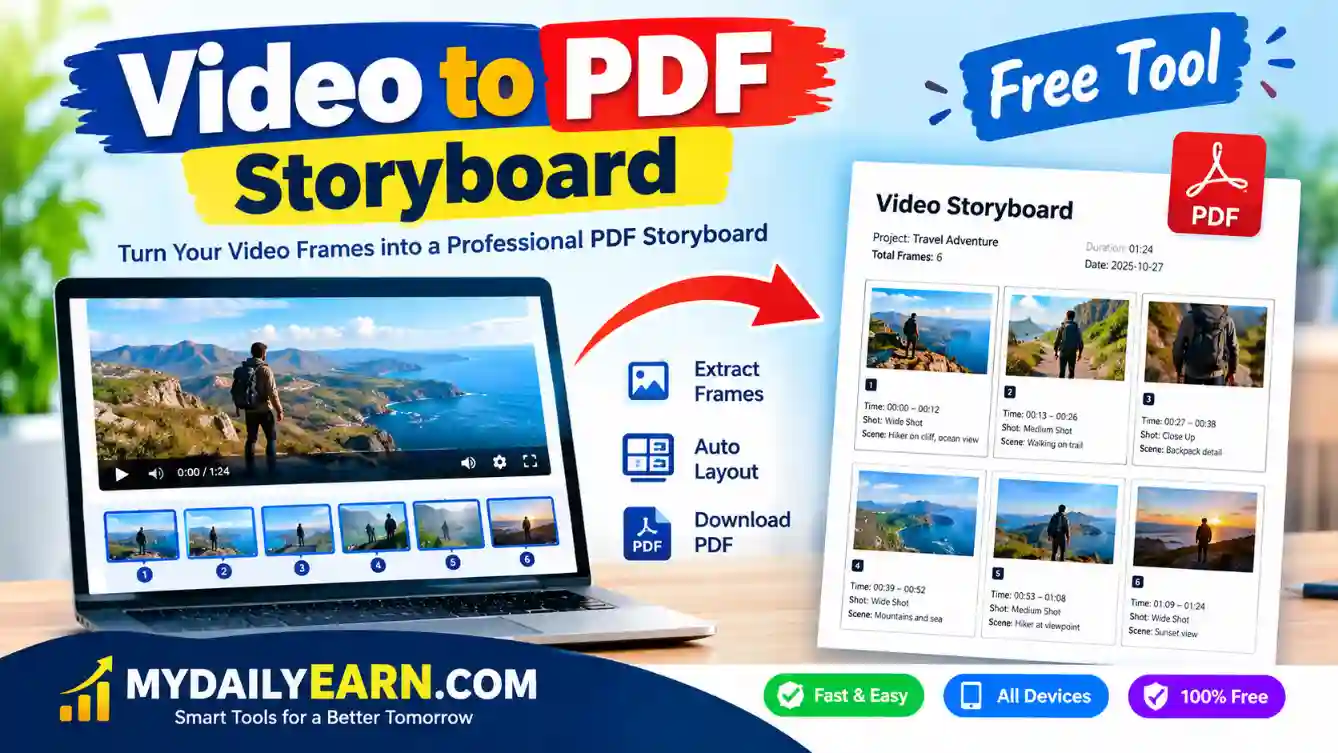
Video to PDF: ভিডিও থেকে ফ্রেম তুলে PDF স্টোরিবোর্ড বানানোর ফ্রি টুল
টিউটোরিয়াল, ক্লাসের রেকর্ডিং বা ক্লায়েন্টের জন্য বানানো ভিডিওর মূল দৃশ্যগুলো একটি PDF-এ সাজিয়ে রাখতে চান? নিচের ফ্রি টুলে ভিডিও দিন, কয়টি ফ্রেম লাগবে ও কীভাবে সাজাতে চান তা বেছে নিন। টুল নিজেই ভিডিওর ভেতর থেকে সমান ব্যবধানে ফ্রেম তুলে সময়-স্ট্যাম্পসহ গোছানো PDF স্টোরিবোর্ড বানিয়ে দেবে। ভিডিও কোনো সার্ভারে যায় না।
ভিডিও থেকে PDF স্টোরিবোর্ড
টিউটোরিয়াল, রিল বা রেকর্ডিং — যেকোনো ভিডিওর ভেতর থেকে সমান ব্যবধানে ফ্রেম তুলে সাজানো হয় গোছানো স্টোরিবোর্ড PDF। এক পৃষ্ঠায় পুরো গ্রিড, অথবা প্রতিটি ফ্রেম আলাদা পৃষ্ঠায় — দুই স্টাইলই আপনার পছন্দের অধীন।
টুলটি ব্যবহারের গাইড (৬ ধাপ)
টুলটি ব্যবহার করতে অ্যাকাউন্ট খোলা বা সফটওয়্যার ইনস্টল করার দরকার নেই। কম্পিউটার ও ফোন দুটোর আধুনিক ব্রাউজারেই চলে।
- ভিডিও যোগ করুন। উপরের বক্সে ভিডিও টেনে এনে ছাড়ুন, অথবা বক্সে ক্লিক করে ডিভাইস থেকে বাছাই করুন। একবারে একটি ভিডিও নেওয়া হয় এবং আকার ১২০ MB-এর মধ্যে হতে হবে। নতুন ভিডিও দিলে আগেরটি বদলে যায়।
- প্রিভিউ দেখে নিন। ভিডিও যোগ হলে নিচে একটি প্লেয়ার আসে, সঙ্গে ফাইলের নাম, আকার, দৈর্ঘ্য ও রেজোলিউশন দেখায়। ভুল ভিডিও হলে “সরিয়ে ফেলুন” চাপুন।
- কাগজের মাপ ঠিক করুন। A4 বা Letter। বাংলাদেশে সাধারণত A4 ব্যবহার হয়।
- ফ্রেম সংখ্যা ও সাজানোর ধরন বেছে নিন। ৪, ৯, ১৬ বা ২৫টি ফ্রেম। সাজানোর ধরন “এক পৃষ্ঠায়” (গ্রিড), “প্রতি পৃষ্ঠায়” (প্রতিটি ফ্রেম আলাদা পৃষ্ঠায়) অথবা “দুটোই”।
- সময়-স্ট্যাম্প চালু বা বন্ধ করুন। চালু থাকলে প্রতিটি ফ্রেমের নিচে সেটি ভিডিওর কত মিনিট কত সেকেন্ডের দৃশ্য তা লেখা থাকে।
- “স্টোরিবোর্ড PDF বানান” চাপুন। প্রগ্রেস বারে ফ্রেম ক্যাপচার ও পৃষ্ঠা সাজানোর অগ্রগতি দেখা যাবে। কাজ শেষ হলে ফাইল নিজে থেকেই ডাউনলোড শুরু হবে এবং মোট পৃষ্ঠা ও ফাইলের আকার দেখানো হবে। ফাইলের নাম হয় ভিডিওর নামের শেষে
-framesযোগ করে।
ফ্রেম তোলা থেকে PDF বানানো পর্যন্ত পুরো কাজ আপনার ব্রাউজারের ভেতরে হয়। ভিডিও আমাদের সার্ভারে আপলোড হয় না। শুধু প্রথমবার ফন্ট ও PDF লাইব্রেরি লোড করতে ইন্টারনেট লাগে।
“Video to PDF” বলতে আসলে কী বোঝায়
এই শব্দটি দিয়ে মানুষ আসলে দুই রকম কাজ বোঝায়, তাই শুরুতেই পার্থক্যটা জেনে নেওয়া দরকার।
| কাজ | কী হয় | এই টুল কি করে? |
|---|---|---|
| ফ্রেম তুলে স্টোরিবোর্ড | ভিডিও থেকে কয়েকটি স্থির ছবি তুলে PDF পৃষ্ঠায় সাজানো হয় | হ্যাঁ |
| PDF-এর ভেতরে ভিডিও বসানো | আসল ভিডিও ফাইল PDF-এ জুড়ে দেওয়া হয়, যাতে পৃষ্ঠায় প্লে করা যায় | না |
| ভিডিওর কথা লিখিত রূপে (ট্রান্সক্রিপ্ট) | ভিডিওর শব্দ থেকে লেখা বের করা হয় | না |
আমাদের টুল প্রথম কাজটি করে। অর্থাৎ ফলাফল একটি স্থির ছবির PDF, যাতে কোনো শব্দ বা চলমান ভিডিও নেই। ভিডিও PDF-এর ভেতরে বসানোর কাজ বিশেষ PDF এডিটর ছাড়া হয় না, তাছাড়া ভিডিও ঢোকালে PDF-এর আকার ভিডিওর সমান বড় হয়ে যায় এবং সব জায়গায় প্লে-ও করে না। তাই সাধারণ শেয়ার বা ছাপার জন্য ফ্রেম-ভিত্তিক স্টোরিবোর্ডই বেশি ব্যবহারিক।
টুলটি ভেতরে কীভাবে কাজ করে
প্রক্রিয়াটি সরল, তাই আগে থেকে ফলাফল অনুমান করা যায়। বাটন চাপলে টুল চারটি কাজ করে।
- ভিডিও খোলে: আপনার ভিডিও ব্রাউজারে একটি লুকানো প্লেয়ারে খোলা হয় এবং দৈর্ঘ্য জানা হয়।
- সময় ঠিক করে: ভিডিওর দৈর্ঘ্যের প্রায় ৪ শতাংশ থেকে ৯৬ শতাংশ অংশের মধ্যে সমান ব্যবধানে আপনার চাওয়া সংখ্যক সময়বিন্দু বেছে নেওয়া হয়। শুরু ও শেষের একেবারে কোণার অংশ বাদ থাকে, কারণ সেখানে অনেক সময় কালো স্ক্রিন বা টাইটেল থাকে।
- ফ্রেম তোলে: প্রতিটি সময়বিন্দুতে গিয়ে ভিডিওর দৃশ্য একটি ছবি হিসেবে ধরা হয়। ছবির প্রস্থ সর্বোচ্চ ১২৮০ পিক্সেল পর্যন্ত রাখা হয়।
- পৃষ্ঠা সাজিয়ে PDF বানায়: ফ্রেমগুলো পৃষ্ঠার ওপর গ্রিড বা বড় ছবির আকারে বসানো হয়। প্রতিটি পৃষ্ঠায় ওপরে রঙিন পট্টি, “Video → PDF” লেখা, নিচে পৃষ্ঠা নম্বর থাকে। শেষে সব পৃষ্ঠা একটি PDF হিসেবে সেভ হয়।
প্রতিটি পৃষ্ঠা ছবি হিসেবে বানানো হয়, তাই আউটপুট PDF-এর কোনো লেখা সিলেক্ট বা সার্চ করা যায় না। ভিডিওর ভেতরে থাকা লেখাও এখানে ছবির অংশ। আর ভিডিওর নাম প্রথম গ্রিড পৃষ্ঠার ওপরে লেখা হয়, তাই ফাইলের নামে ব্যক্তিগত কিছু থাকলে শেয়ারের আগে নাম বদলে নিন।
অপশনগুলো কী করে
| অপশন | বিকল্প | কখন কাজে লাগে |
|---|---|---|
| কাগজ | A4, Letter | বাংলাদেশে A4। বিদেশি ক্লায়েন্ট চাইলে Letter |
| ফ্রেম সংখ্যা | ৪, ৯, ১৬, ২৫ | অল্প ফ্রেম মানে বড় ছবি ও সহজ চোখে দেখা। বেশি ফ্রেম মানে ভিডিওর ধারাবাহিকতা বেশি ধরা পড়ে |
| এক পৃষ্ঠায় | একটি গ্রিড পৃষ্ঠা | পুরো ভিডিওর এক নজরের সারসংক্ষেপ। ৪টির জন্য ২×২, ৯টির জন্য ৩×৩, ১৬টির জন্য ৪×৪, ২৫টির জন্য ৫×৫ গ্রিড |
| প্রতি পৃষ্ঠায় | প্রতিটি ফ্রেম আলাদা পৃষ্ঠায় | বড় আকারে দেখা বা ছাপা, প্রতিটি দৃশ্যের নিচে নোট লেখার জায়গা চাইলে |
| দুটোই | প্রথমে গ্রিড, তারপর প্রতিটি ফ্রেম | সারসংক্ষেপ ও বিস্তারিত দুটো দরকার হলে। ৯টি ফ্রেমে মোট ১০ পৃষ্ঠা, ২৫টিতে ২৬ পৃষ্ঠা |
| সময়-স্ট্যাম্প | বসবে, বসবে না | কোন দৃশ্য কখনকার তা জানতে চাইলে বসবে। শুধু ছবি দেখাতে চাইলে বন্ধ রাখুন |
সময়-স্ট্যাম্প বাংলা সংখ্যায় লেখা হয়, যেমন ৩:৫১। এক ঘণ্টা বা তার বেশি লম্বা ভিডিওতে ঘণ্টা-মিনিট-সেকেন্ড আকারে দেখায়।
উদাহরণ: ১০ মিনিটের ভিডিও, ৯টি ফ্রেম
ধরুন ১০ মিনিটের একটি টিউটোরিয়াল ভিডিও আছে, অর্থাৎ ৬০০ সেকেন্ড। ৪ থেকে ৯৬ শতাংশ ধরলে ফ্রেম তোলার সীমা দাঁড়ায় ২৪ সেকেন্ড থেকে ৫৭৬ সেকেন্ড। এই সীমার মধ্যে ৯টি ফ্রেম সমান ব্যবধানে বসলে প্রতিটির মাঝে প্রায় ৬৯ সেকেন্ড, অর্থাৎ ১ মিনিট ৯ সেকেন্ডের ফাঁক থাকে। সময়-স্ট্যাম্পগুলো হবে প্রায় এরকম:
| ফ্রেম | ১ | ২ | ৩ | ৪ | ৫ | ৬ | ৭ | ৮ | ৯ |
|---|---|---|---|---|---|---|---|---|---|
| সময় | ০:২৪ | ১:৩৩ | ২:৪২ | ৩:৫১ | ৫:০০ | ৬:০৯ | ৭:১৮ | ৮:২৭ | ৯:৩৬ |
এই হিসাব থেকে একটি গুরুত্বপূর্ণ বিষয় বোঝা যায়: টুল সমান দূরত্বে ফ্রেম নেয়, আপনার বাছাই করা দৃশ্য নয়। যদি ভিডিওর কোনো গুরুত্বপূর্ণ দৃশ্য মাত্র কয়েক সেকেন্ডের হয়, তা ফ্রেমের মাঝের ফাঁকে পড়ে যেতে পারে। তাই ১৬ বা ২৫টি ফ্রেম নিলে ফাঁক কমে। ২৫টি নিলে ওই একই ভিডিওতে প্রতি ২৩ সেকেন্ডে একটি ফ্রেম পাওয়া যায়।
কখন এই টুল কাজে লাগে
ফ্রিল্যান্সার ও ক্লায়েন্টের জন্য প্রিভিউ
ভিডিও এডিটর বা মোশন ডিজাইনাররা পুরো ভিডিও পাঠানোর আগে একটি স্টোরিবোর্ড PDF পাঠিয়ে ক্লায়েন্টের মতামত নিতে পারেন। ক্লায়েন্ট মূল দৃশ্যগুলো এক পাতায় দেখে ফেলেন এবং সময়-স্ট্যাম্প ধরে নির্দিষ্ট জায়গার মন্তব্য জানাতে পারেন।
স্ক্রিন রেকর্ডিং থেকে লিখিত গাইড
কোনো সফটওয়্যার চালানোর ভিডিও থাকলে তা থেকে ধাপগুলোর ছবি তুলে PDF করে রাখলে একটি কাগজের গাইডের ভিত্তি পাওয়া যায়। প্রতি পৃষ্ঠায় ফ্রেম নিয়ে ছাপলে প্রতিটি ধাপের নিচে নিজের হাতে নোট লেখা যায়।
ক্লাস ও লেকচারের নোট
নিজের অধিকার আছে বা অনুমতি পাওয়া রেকর্ডিং থেকে স্লাইডের গুরুত্বপূর্ণ মুহূর্ত তুলে রাখা যায়। তবে অন্যের ভিডিও ব্যবহারের আগে তার নিয়ম দেখে নিন।
নিজের ভিডিওর পরিকল্পনা ও পর্যালোচনা
ফেসবুক রিল বা ইউটিউব ভিডিও যাঁরা বানান, তাঁরা নিজের বানানো ভিডিওর স্টোরিবোর্ড দেখে দৃশ্যের ক্রম, রঙ ও ছন্দ নিয়ে ভাবতে পারেন।
প্রজেক্ট রিপোর্টে ভিডিওর সারসংক্ষেপ
শিক্ষা বা অফিসের প্রজেক্টে ভিডিও জমা দেওয়ার কথা থাকলে, সঙ্গে একটি সারসংক্ষেপ PDF জুড়ে দিলে পাঠকের বুঝতে সুবিধা হয়। জমার নিয়ম আগে দেখে নিন।
সীমাবদ্ধতা যা আগে জানা ভালো
- শব্দ ও চলমান ছবি নেই: ফলাফল শুধু স্থির ছবির PDF। অডিও, সাবটাইটেল বা ট্রান্সক্রিপ্ট এতে আসে না।
- ফ্রেম আপনি বাছতে পারেন না: সমান ব্যবধানে ফ্রেম তোলা হয়। নির্দিষ্ট দৃশ্য চাইলে ভিডিওর ওই অংশ আগে ছেঁটে নিন, তাহলে ছোট ভিডিওতে ফ্রেমগুলো ঘন হবে।
- ভিডিওর ফরম্যাটের ওপর নির্ভর: ব্রাউজার যে ভিডিও চালাতে পারে, টুল শুধু সেটাই পড়তে পারে। MP4 (H.264) ও WebM সবচেয়ে নিরাপদ। কিছু ফোনের MOV বা HEVC ফরম্যাট এবং MKV ফাইল অনেক ব্রাউজারে না-ও চলতে পারে। সে ক্ষেত্রে বার্তা আসবে এবং MP4 বা WebM-এ রূপান্তর করে আবার চেষ্টা করতে হবে।
- আকারের সীমা: সর্বোচ্চ ১২০ MB পর্যন্ত ভিডিও নেওয়া হয়। বড় ফাইল আগে ছোট করে নিন।
- ফ্রেম মাঝে মাঝে ঠিকমতো না-ও আসতে পারে: ব্রাউজার ধীর হলে বা ভিডিও অদ্ভুত কোডেকে থাকলে কোনো ফ্রেম অস্পষ্ট বা আগের ফ্রেমের মতো আসতে পারে। ডাউনলোডের পর একবার চোখ বুলিয়ে নিন।
- আউটপুট ছবি-ভিত্তিক: লেখা সিলেক্ট করা যায় না। পৃষ্ঠা ছবি হিসেবে সংরক্ষিত হয় বলে ফ্রেম সংখ্যা ও পৃষ্ঠা বাড়লে ফাইলের আকারও বাড়ে। ইমেইলে পাঠানোর আগে আকার দেখে নিন।
- ব্র্যান্ডিং বদলানো যায় না: প্রতিটি পৃষ্ঠায় ওপরের পট্টি ও “Video → PDF” লেখা থাকবে।
- ফোনে ধীর হতে পারে: অনেক ফ্রেম ও “দুটোই” মোড একসঙ্গে নিলে পুরোনো ফোনে সময় বেশি লাগে। সে ক্ষেত্রে ফ্রেম কমান।
টুল ছাড়া অন্য উপায়
প্লেয়ারে স্ক্রিনশট নিয়ে নিজে সাজানো
VLC-এর মতো প্লেয়ারে ভিডিও থামিয়ে স্ক্রিনশট নেওয়া যায়, তারপর ছবিগুলো PowerPoint বা Google Docs-এ সাজিয়ে PDF হিসেবে সেভ করা যায়। এতে পছন্দমতো দৃশ্য বাছা যায় এবং লেখা বা নোটও বসানো যায়। কিন্তু অনেক সময় লাগে।
PDF-এর ভেতরে ভিডিও বসানো
Adobe Acrobat-এর মতো কিছু ডেস্কটপ PDF এডিটরে ভিডিও জুড়ে দেওয়া যায়, তবে এতে PDF-এর আকার ভিডিওর সমান বড় হয় এবং সব PDF রিডারে প্লে নাও করতে পারে। আর অনেক ক্ষেত্রে এই সুবিধা মূল্যের প্যাকেজে থাকে।
ইউটিউবের স্টোরিবোর্ড
কিছু ওয়েব টুল ও ব্রাউজার বুকমার্কলেট ইউটিউব ভিডিওর পূর্বরূপ ছবি দিয়ে সারসংক্ষেপ সাজায়, তবে নিজের ফাইলের ক্ষেত্রে সেগুলো কাজে লাগে না।
আরেকটি কথা: অন্য কারও ভিডিও অনুমতি ছাড়া নামিয়ে বা ব্যবহার করবেন না। যে ভিডিওর ওপর আপনার অধিকার আছে বা ব্যবহারের অনুমতি আছে, কেবল সেটিই ব্যবহার করুন।
কাজের কয়েকটি টিপস
- ছোট ভিডিও নিন। যে অংশ দরকার, শুধু সেটুকু ছেঁটে নিয়ে টুলে দিলে ফ্রেমগুলো দরকারি দৃশ্যের মধ্যেই থাকবে।
- প্রথমে ৯টি ফ্রেমে চেষ্টা করুন। গ্রিড পৃষ্ঠা ভালো লাগলে সংখ্যা বাড়ান বা “দুটোই” নিন।
- ছাপার জন্য “প্রতি পৃষ্ঠায়” নিন। এতে ফ্রেম বড় আসে এবং প্রতিটির নিচে নোট লেখা যায়। ছাপার খরচ কমাতে গ্রিড একটি পৃষ্ঠাই যথেষ্ট।
- ফাইলের নাম আগে গুছিয়ে নিন। ভিডিও ফাইলের নাম সংক্ষিপ্ত ও ঠিকঠাক রাখুন, কারণ সেটি PDF-এর ওপরে লেখা হয়।
- শেয়ারের আগে আকার দেখুন। ইমেইল বা মেসেঞ্জারে পাঠানোর আগে PDF-এর আকার দেখে নিন। বেশি বড় হলে ফ্রেম সংখ্যা কমিয়ে আবার বানান।
- ব্যক্তিগত ভিডিওতে সতর্ক থাকুন। ভিডিওতে অন্যের মুখ বা ব্যক্তিগত তথ্য থাকলে PDF শেয়ারের আগে অনুমতি নিন।
সাধারণ প্রশ্ন (FAQ)
ভিডিও থেকে PDF করলে কি ভিডিও PDF-এর ভেতরে প্লে হবে?
না। এই টুল ভিডিও থেকে কয়েকটি স্থির ফ্রেম তুলে স্টোরিবোর্ড PDF বানায়। শব্দ বা চলমান ছবি এতে থাকে না।
আমার ভিডিও কি আপনাদের সার্ভারে যায়?
না। সব কাজ আপনার ব্রাউজারের ভেতরে হয়। ভিডিও কোথাও আপলোড হয় না। শুধু ফন্ট ও লাইব্রেরি লোড করতে ইন্টারনেট লাগে।
কোন ফরম্যাটের ভিডিও চলবে?
MP4, WebM, MOV ও M4V নেওয়া যায়, তবে শেষ পর্যন্ত ব্রাউজার ভিডিওটি চালাতে পারলে তবেই কাজ হয়। MP4 (H.264) বা WebM সবচেয়ে নিরাপদ।
কতগুলো ফ্রেম নেওয়া যায়?
৪, ৯, ১৬ বা ২৫টি। এর বাইরে নিজের মতো সংখ্যা দেওয়া যায় না।
নির্দিষ্ট কোনো মুহূর্তের ফ্রেম পাওয়া যাবে?
সরাসরি নয়, কারণ ফ্রেম সমান ব্যবধানে নেওয়া হয়। নির্দিষ্ট দৃশ্য দরকার হলে ভিডিওর সেই অংশ ছেঁটে নিয়ে টুলে দিন, অথবা বেশি ফ্রেম নিন।
PDF-এ লেখা সিলেক্ট বা কপি করা যাবে?
না, পৃষ্ঠাগুলো ছবি হিসেবে বানানো হয়।
মোবাইলে চলবে?
হ্যাঁ, আধুনিক ব্রাউজারে চলে। তবে বড় ভিডিও বা বেশি ফ্রেমে সময় বেশি লাগতে পারে।
সময়-স্ট্যাম্প কীসের হিসাবে বসে?
ভিডিওর শুরু থেকে কত মিনিট কত সেকেন্ড পরের দৃশ্য, সেই হিসাবে বসে।
শেষ কথা
ভিডিওর মূল দৃশ্যগুলো এক নজরে দেখাতে বা ছাপতে চাইলে Video to PDF স্টোরিবোর্ড একটি সহজ উপায়। ভিডিও দিন, ফ্রেম সংখ্যা ও সাজানোর ধরন বেছে নিন, আর এক ক্লিকে PDF নামিয়ে নিন। মনে রাখবেন, ফলাফল স্থির ছবির PDF এবং ফ্রেম সমান ব্যবধানে তোলা হয়, তাই দরকারি দৃশ্য মিস না করতে ভিডিও ছেঁটে নিন বা ফ্রেম বাড়ান। টুল নিয়ে কোনো সমস্যা বা পরামর্শ থাকলে নিচের লিংকে সরাসরি জানান।
কপিরাইট ও ব্যবহারের নিয়ম
কনটেন্টের কপিরাইট: এই লেখা, টুলের ডিজাইন ও নির্দেশনার কপিরাইট © ২০২৬ MyDailyEarn.com-এর। লেখার কোনো অংশ অনুমতি ছাড়া হুবহু কপি করে অন্য ওয়েবসাইট, ভিডিও বা বইয়ে ব্যবহার করা যাবে না। উৎস হিসেবে লিংক দিয়ে সংক্ষিপ্ত উদ্ধৃতি নিতে পারেন।
আপনার ফাইলের দায়িত্ব: যে ভিডিওর ওপর আপনার অধিকার বা ব্যবহারের অনুমতি আছে, কেবল সেটিই ব্যবহার করুন। অন্যের কপিরাইট করা ভিডিও, সিনেমা বা গোপনীয় রেকর্ডিং অনুমতি ছাড়া রূপান্তর, ছাপা বা বিতরণ করার দায় ব্যবহারকারীর নিজের। ভিডিওতে অন্যের মুখ বা ব্যক্তিগত তথ্য থাকলে শেয়ারের আগে তাঁদের অনুমতি নিন।
ফাইলের গোপনীয়তা: টুলটি আপনার ব্রাউজারেই কাজ করে এবং আপনার ভিডিও আমাদের সার্ভারে জমা রাখে না।
ফলাফলের নিশ্চয়তা: টুলটি “যেমন আছে” অবস্থায় ফ্রি দেওয়া হয়। তৈরি PDF-এর ফ্রেমের স্পষ্টতা, দৃশ্য বাছাই বা অফিসিয়াল গ্রহণযোগ্যতার নিশ্চয়তা দেওয়া সম্ভব নয়। জরুরি বা আইনি কাগজ ব্যবহারের আগে ফলাফল যাচাই করে নিন।
তৃতীয় পক্ষের নাম: VLC, Adobe Acrobat, Microsoft PowerPoint, Google Docs ও YouTube-এর নাম এখানে শুধু তথ্য দেওয়ার জন্য উল্লেখ করা হয়েছে। এগুলোর ট্রেডমার্ক সংশ্লিষ্ট কোম্পানির, আমাদের সঙ্গে তাদের কোনো সম্পর্ক নেই। টুলটি pdf-lib নামের ওপেন-সোর্স লাইব্রেরি এবং Hind Siliguri ও Inter ফন্ট ব্যবহার করে। এগুলোর লাইসেন্স তাদের নিজ নিজ নির্মাতাদের।
কপিরাইট সংক্রান্ত অভিযোগ: আপনার মনে হলে এই পেজের কোনো কিছু আপনার কপিরাইট লঙ্ঘন করছে, নিচের Facebook লিংকে যোগাযোগ করুন। আমরা যাচাই করে প্রয়োজনে দ্রুত সংশোধন করব।

জোনাইদুল ইসলাম
CEO, MyDailyEarn.comMyDailyEarn-এর প্রতিষ্ঠাতা ও CEO। বাংলাভাষী ব্যবহারকারীদের জন্য সহজ, ফ্রি অনলাইন টুল ও ডিজিটাল গাইড তৈরি করেন। টুল নিয়ে প্রশ্ন বা মতামত থাকলে সরাসরি যোগাযোগ করুন।
Facebook-এ যোগাযোগ করুন